主题
uni-app 基础与环境搭建(二)
本页对应 uni-app 基础与环境搭建,共 8 段视频,约 1 小时 4 分。
学习目标
- 能独立在 HBuilder 中安装并配置 Prettier 插件,设置
*.vue等生效范围,创建.prettierrc配置文件,并通过“重排”验证代码格式化生效。 - 能按正确顺序完成 HBuilder 基本配置,包括制表符改为 2 个空格、启用保存时自动格式化、启用折叠最后一行,并说明先配置 Prettier 再开启自动保存的原因。
- 能在
uni.scss中定义$开头的样式变量,并在.vue文件的<style lang="scss">中引用,验证变量全局生效。 - 能说明
App.vue中<script>与<style>分别对应小程序app.js与app.wxss,并能在其中编写全局生命周期逻辑和全局样式,且不在App.vue中编写<template>。 - 能在
pages.json中配置页面路径、页面style和globalStyle,验证页面标题修改及局部配置对全局配置的覆盖效果。 - 能配置
tabBar的list数组(2–5 项,包含pagePath和text),并在 H5 或小程序端验证底部导航切换效果。
知识点
先装插件:入口要会找,判断标准要清楚
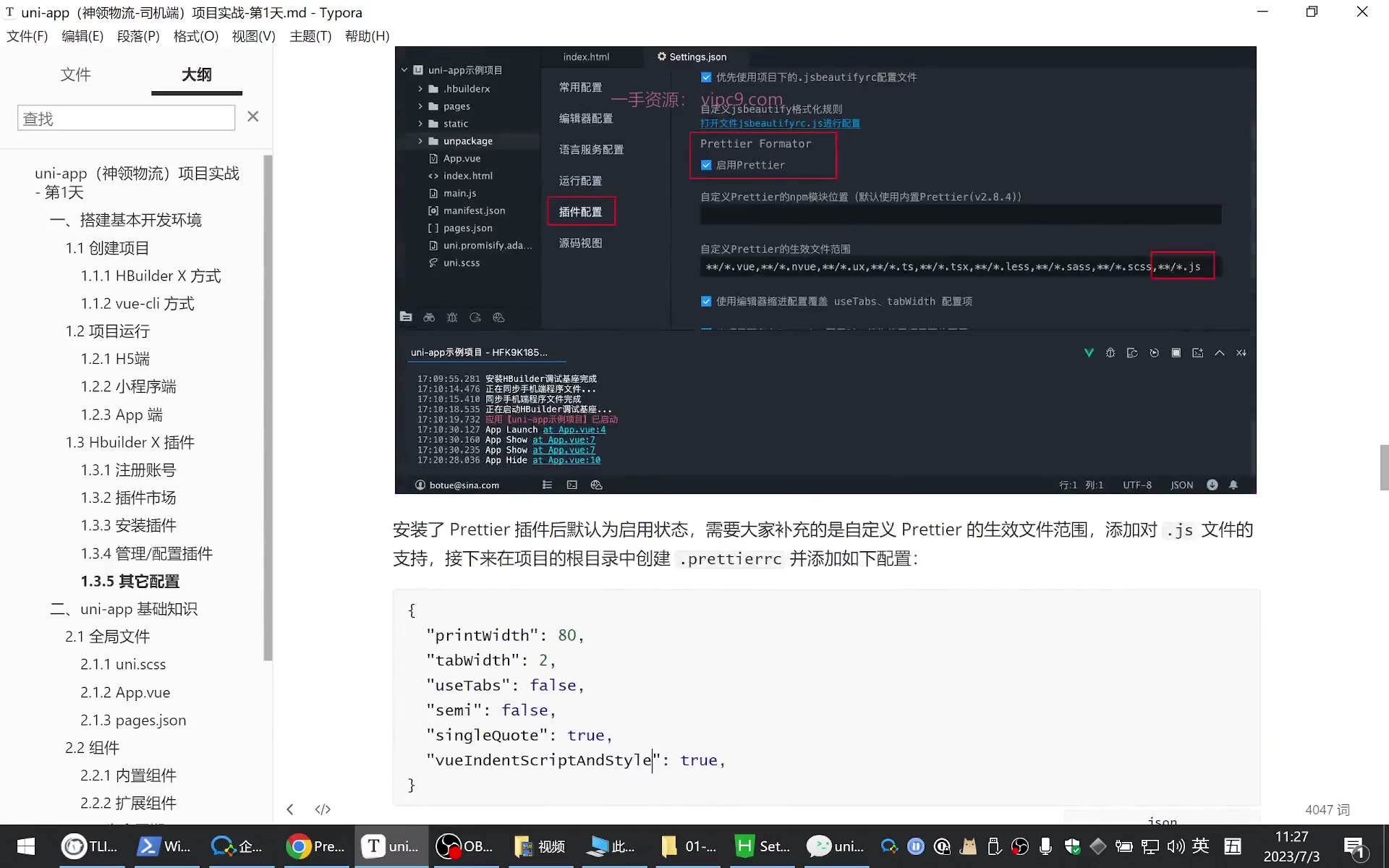
为什么需要:课堂只讲有限功能,企业开发中随时可能要用新插件;不会装、不会配,就会卡在“工具都用不起来”。怎么想:插件不是装完就结束,还要设置生效范围,否则某些文件不会格式化。怎么做:HBuilder 里有两个入口——安装处直接点“配置”,或点“工具 → 设置 → 插件设置”。装过插件后,插件设置里才会出现对应内容;没装时这里基本是空的。易错点:不要选错设置项;找不到入口时优先走“工具 → 设置 → 插件设置”。转写里的“britier/creatier/printer”都应理解为 Prettier。
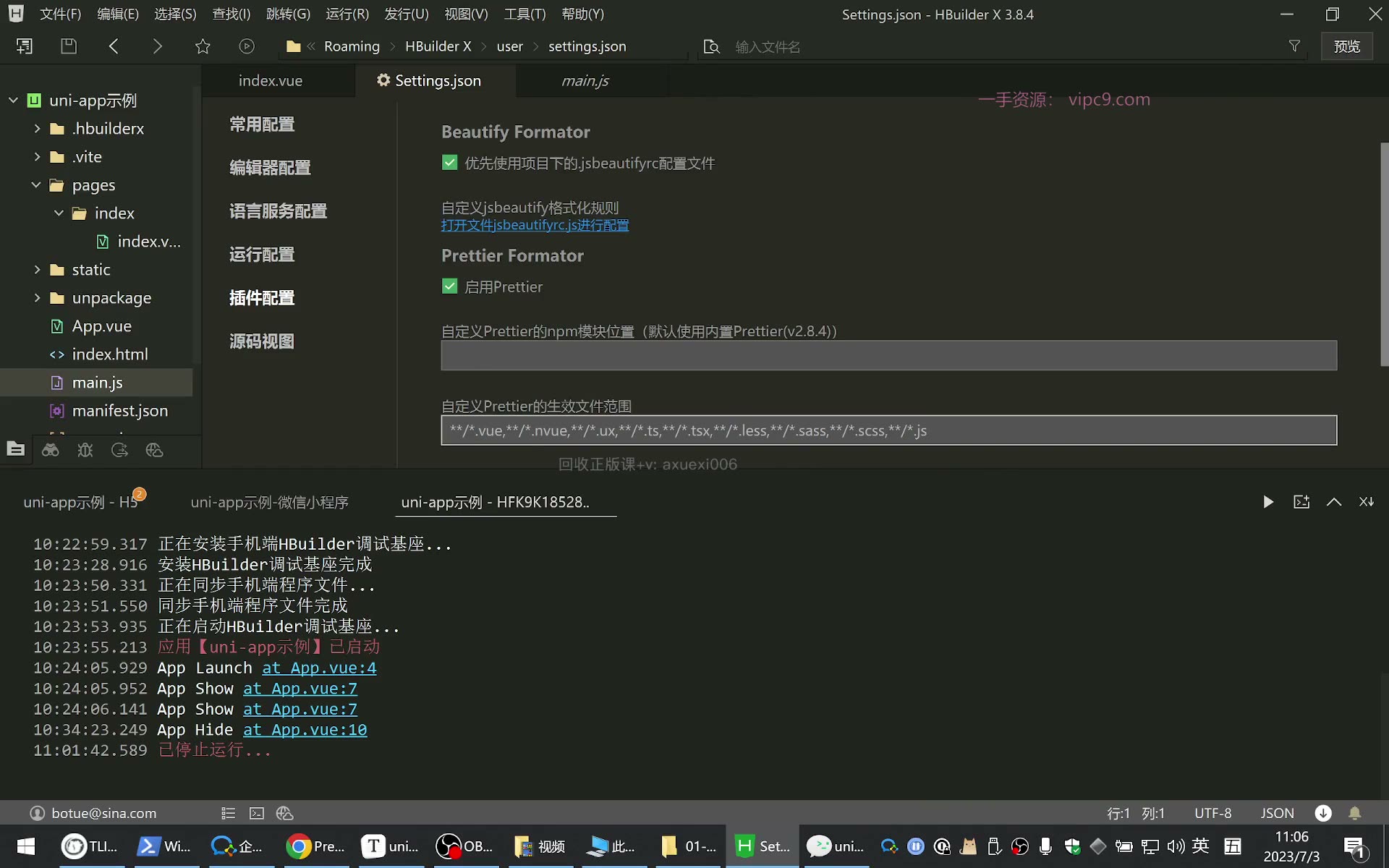
设置生效范围:让 .ts、.js 也进入格式化
为什么需要:默认生效范围可能只覆盖部分文件,在 .ts 里写代码时格式化不会生效,容易误以为插件坏了。怎么想:范围本质是“哪些文件交给 Prettier 处理”,要按项目实际文件类型补。怎么做:在插件设置的生效范围里加入 **/*.ts,再补 **/*.js,表示任意目录下的任意 .ts、.js 文件;多项之间用英文逗号分隔:
text
**/*.ts, **/*.js如果列表一开始是空白,可以先随便写一点再删掉,让列表出现,再补上需要的范围。易错点:逗号必须是英文;范围写错等于没配;没装插件时设置项可能不出现,不要误判为设置坏了。
创建 .prettierrc:把团队风格固定到项目里
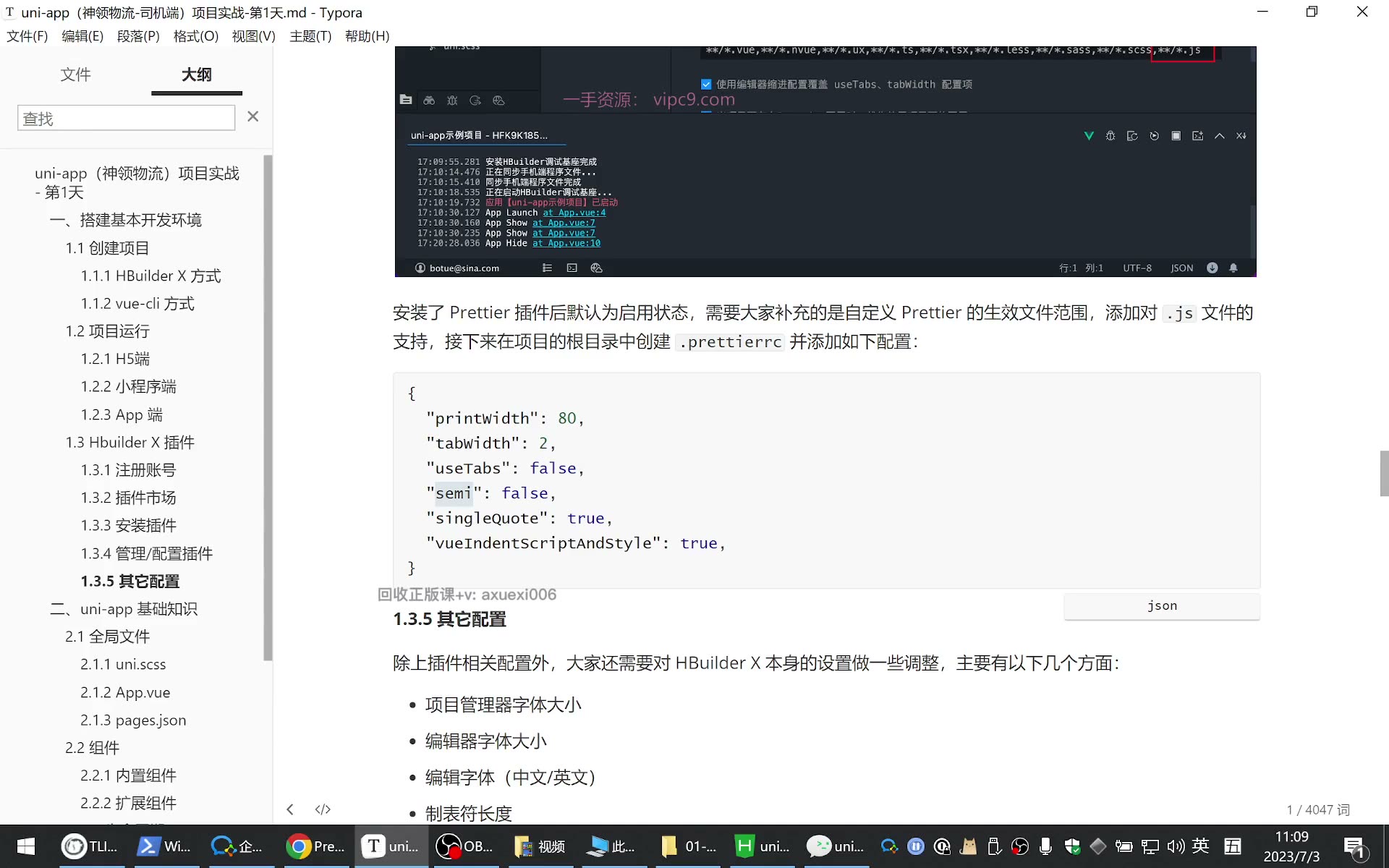
为什么需要:代码格式化有风格差异:两个空格还是四个空格、要不要分号、单引号还是双引号。Prettier 不会擅自决定,项目要用配置文件告诉它。怎么想:企业里通常一个项目跟一个配置文件,目的是统一风格;配置文件应放在项目根目录,优先级高于编辑器里的同类设置。怎么做:在项目根目录右键,新建“自定义文件”,文件名写成 .prettierrc,粘贴常用配置:
json
{
  "tabWidth": 2,
  "useTabs": false,
  "semi": false,
  "singleQuote": true,
  "vueIndentScriptAndStyle": true
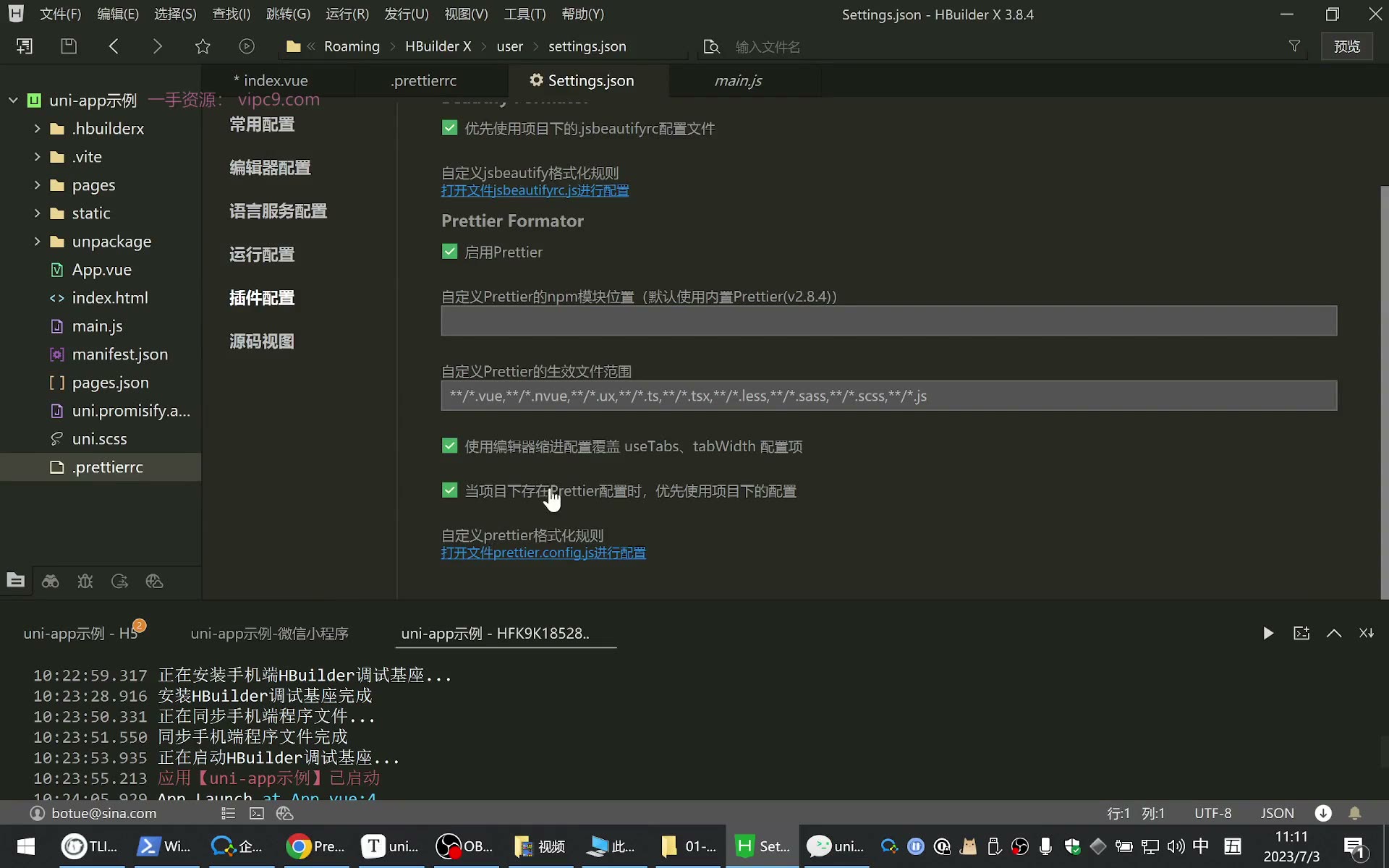
}含义分别是:缩进统一为 2 个空格;不使用 Tab,而用空格;行尾不加分号;统一单引号;保留 Vue 文件中 <script> 和 <style> 的缩进。易错点:文件名和后缀不能写错;必须放根目录;JSON 不能写注释;配置项很多,不用背,先掌握这几个常见项。转写里提到 Prettier 配置会覆盖编辑器的 useTabs、tabWidth 等设置,所以两边要一致。
手动“重排”验证:首次弹窗别选内置
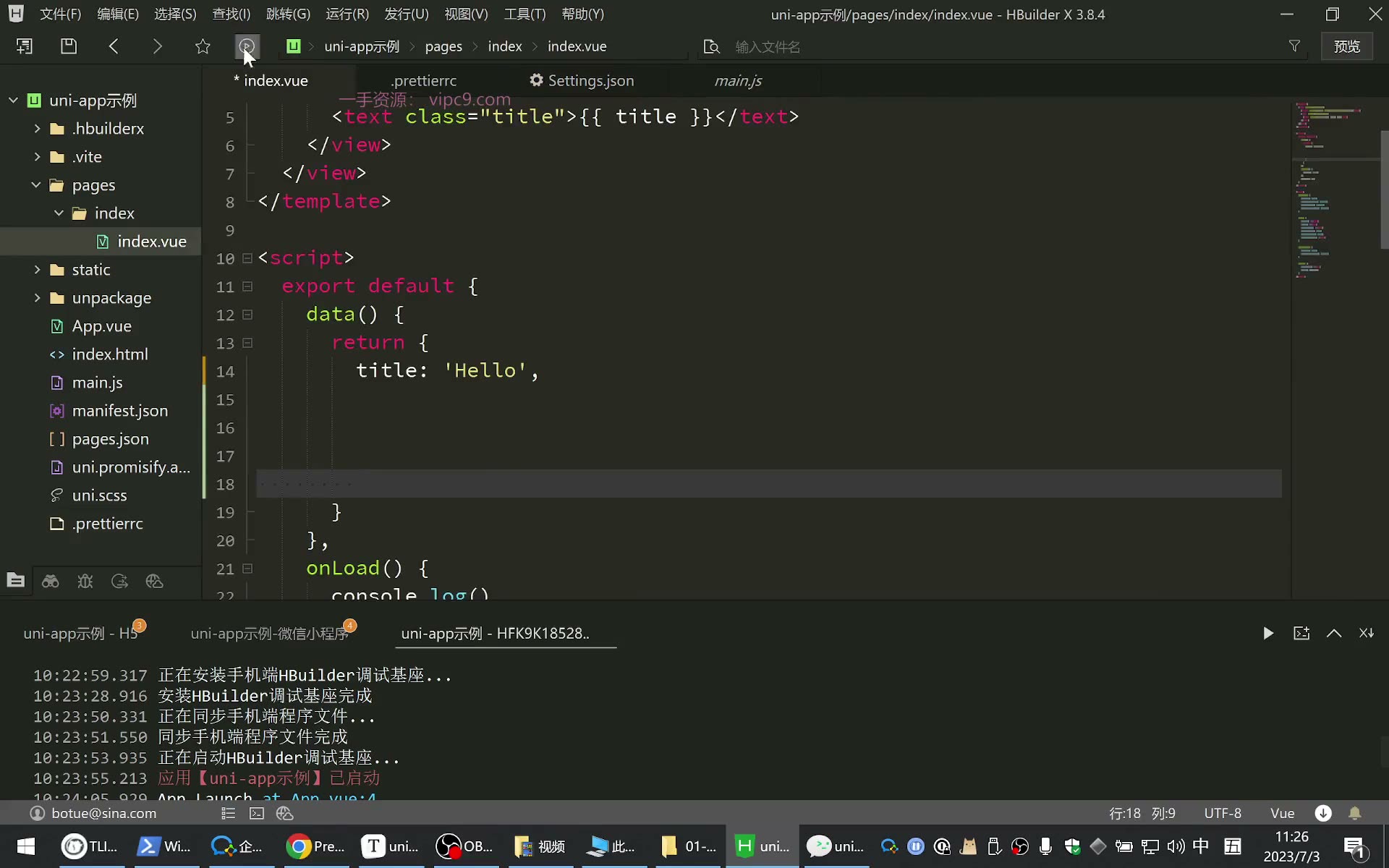
为什么需要:配置完必须验证,不能只看文件写没写。怎么想:先手动格式化一次,看是否符合预期;再决定是否开保存自动格式化。怎么做:在代码区右键,点“重排”(即格式化)。第一次可能出现弹窗,要选择自己安装的 Prettier,不要选 HBuilder 内置格式化。易错点:转写特别强调“不要选内置”;选错后效果可能不是项目配置的效果。若格式化没反应,先确认文件已保存、生效范围包含当前文件、根目录配置存在。
HBuilder 基本配置:缩进、自动保存与折叠
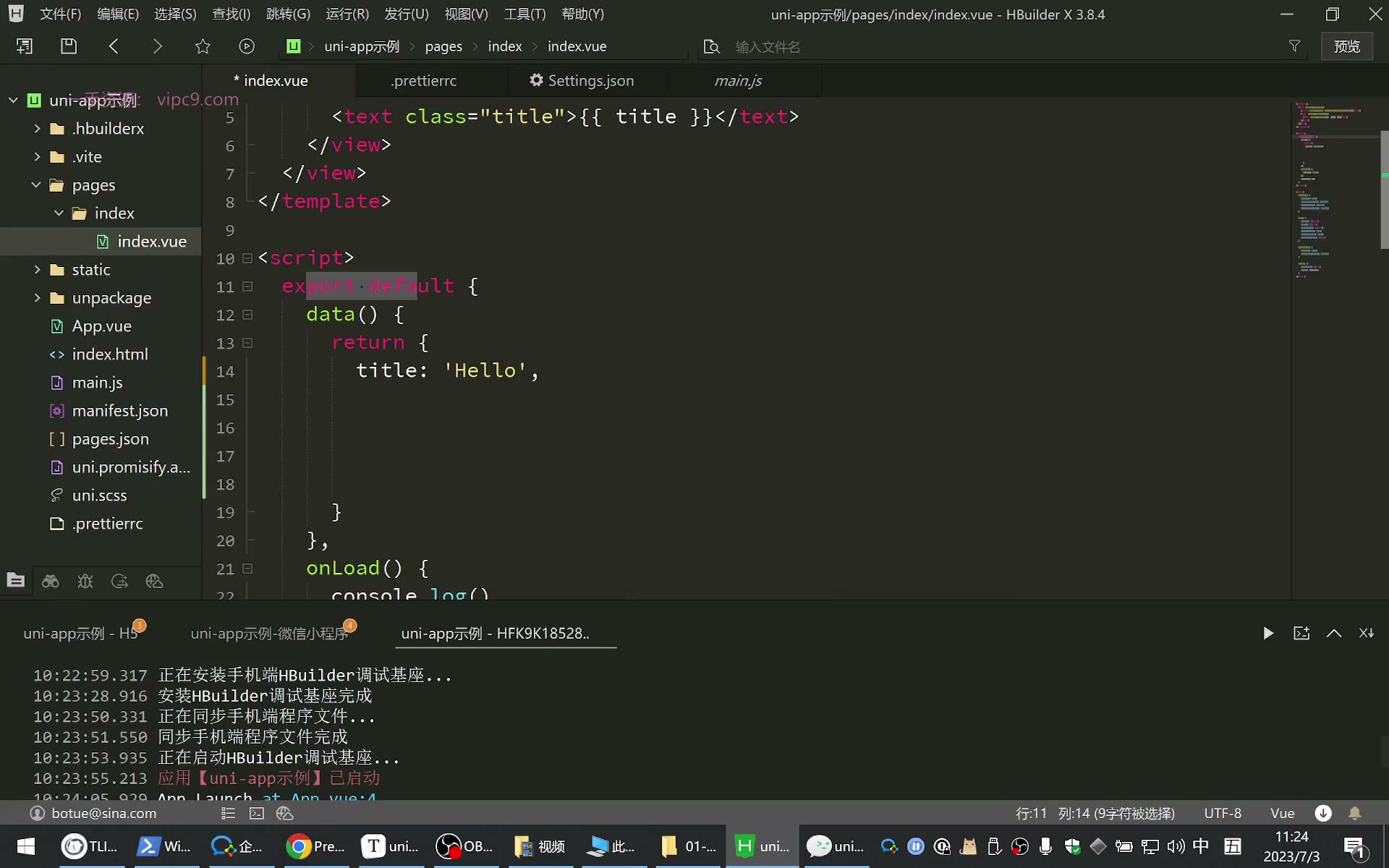
为什么需要:编辑器默认缩进、保存行为会影响格式化体验。怎么想:先让编辑器与 Prettier 风格一致,再开自动化;顺序错了容易被“半成品自动保存”坑。怎么做:在常用设置里把制表符改为 2,勾选“使用空格代替制表符”;在编辑器设置里勾选“保存时自动格式化”;需要折叠代码时仍能看到开始和结束标签,可勾选“折叠最后一行”,勾选后按提示重新打开文档。易错点:转写明确提醒——先配好 Prettier 和 .prettierrc,再开“自动保存”。如果一开始就开自动保存,代码写到一半(例如 tabBar.list 还没写够两项)就被保存并报错,会误以为代码真错了。折叠最后一行不是代码丢失,只是结束标签不显示;需重开文档验证。
调试顺序:先配置、再验证、最后自动化
为什么需要:插件配置、格式化、自动保存互相影响,乱序排查成本高。怎么想:按“装插件 → 设范围 → 建配置 → 手动重排 → 开自动保存”的顺序走。怎么做:每步都保存并观察结果;不生效时先看是否保存、范围是否包含、弹窗是否选错、配置文件是否在根目录。易错点:不要一上来全开自动功能;不要改完不保存就判断失败。后续 uni-app 的 uni.scss、App.vue、pages.json、tabBar 配置也遵循同样思路:先配置,再运行验证,出现异常先检查保存、运行端和重启服务,而不是盲目改代码。
HBuilderX 插件配置:先装 Prettier
为什么需要:实际中讲的功能有限,将来进企业临时要装插件、配格式化,必须知道入口。怎么想:转写里的“britier/printer/creatier”都指 Prettier;先装插件,再谈格式化范围。怎么做:点“工具→设置→插件设置”,确认 Prettier 已安装;在格式化生效范围里补上 **/*.js,不要只留默认项。易错点:没装插件时插件设置页内容很少;范围不配,代码格式化可能不生效;设置入口也可从已安装插件处直接点“配置”跳转。
Prettier 配置文件:把团队规则落到项目根目录
为什么需要:两个人写代码,缩进、分号、单双引号不统一,提交后风格很乱。怎么想:Prettier 不擅自决定,项目根目录放配置文件,项目配置优先于编辑器默认。怎么做:在项目根目录新建 .prettierrc,写入常用项并保存:
json
{
  "tabWidth": 2,
  "useTabs": false,
  "semi": false,
  "singleQuote": true,
  "vueIndentScriptAndStyle": true
}易错点:文件名不能写错,且要放在根目录;第一次设置页可能空白,随便写一点再删可触发显示;不要背所有配置项,先掌握缩进、分号、引号、Vue 缩进这几项。
HBuilderX 常用与编辑器配置
为什么需要:字号太小、缩进不一致、保存后格式乱,都会影响开发效率。怎么想:先在“常用设置”改项目管理字号、编辑器字号;字体本机没装就不要强求一致。怎么做:把制表符由 4 改成 2,并勾选“使用空格代替制表符”;到“编辑器”勾选“保存时自动格式化”和“折叠最后一行”。易错点:顺序很关键——先配好 Prettier,再开自动保存;否则代码写到一半就被保存并报错。文件名旁星号表示未保存,小圆点表示已保存,别把“没保存”当成代码不生效。
uni.scss:全局 Sass 变量
为什么需要:颜色、尺寸等样式要全局统一,不能每个页面重复写。怎么想:uni.scss 里定义 Sass 变量,任何文件都能用。怎么做:在 uni.scss 底部定义变量,例如 $uni-color: pink;,页面样式必须写 <style lang="scss"> 才能引用:
scss
$uni-color: pink;vue
<style lang="scss">
.demo {
  background-color: $uni-color;
}
</style>易错点:Sass 变量必须以 $ 开头;漏写 lang="scss" 不会生效;第一次用 Sass 时 HBuilderX 会提示安装插件,可能报错并重启;转写中颜色没变,点“重新运行/重启服务”后才变成粉色。
App.vue:全局入口与全局样式
为什么需要:有些逻辑要全局监听,有些样式要全局生效。怎么想:App.vue 不是根组件;script 相当于小程序 app.js,style 相当于 app.wxss。怎么做:在 script 中写 onLaunch、onShow、onHide 等全局生命周期;在 style 中写全局类:
vue
<script>
export default {
  onLaunch() {},
  onShow() {},
  onHide() {}
}
</script>
<style>
.text-red { color: red; }
</style>易错点:App.vue 里不要写 template;全局样式不要散落到各页面;全局生命周期监听要写在 App.vue 的 script 中。
pages.json:页面路径与窗口配置
为什么需要:页面必须注册,标题、窗口表现要配置。怎么想:pages 数组每项含 path 和 style;style 是页面局部配置,相当于页面 .json;globalStyle 相当于小程序 app.json 的 window,页面配置会覆盖全局。怎么做:改当前页标题就改该页 style.navigationBarTitleText;改全局标题就改 globalStyle。易错点:globalStyle 与 pages 平级;小程序端热重载有时不刷新,可重新运行或重开;转写中只开了 H5,改小程序标题当然看不到变化,要确认运行端。
tabBar 配置
为什么需要:底部导航是常见页面结构。怎么想:tabBar 与 globalStyle 平级;list 至少 2 项、最多 5 项;每项写 pagePath 和 text。怎么做:先新建页面并在 pages.json 注册,再配 tabBar:
json
{
  "pages": [
    { "path": "pages/index/index", "style": { "navigationBarTitleText": "学习uni-app" } },
    { "path": "pages/my/my", "style": { "navigationBarTitleText": "我的" } }
  ],
  "globalStyle": { "navigationBarTitleText": "uni-app" },
  "tabBar": {
    "list": [
      { "pagePath": "pages/index/index", "text": "首页" },
      { "pagePath": "pages/my/my", "text": "我的" }
    ]
  }
}易错点:list 只写 1 项会报错,自动保存时更容易“边写边报错”;未保存文件带星号,先看是否保存;页面路径没注册会打不开。没有安卓机时,转写还演示了云手机上传 APK 测试,免费 30 分钟,属于补充测试手段,不是必做配置。
本节要解决的两个现实问题
本节标题是“答疑和HBuilder动手机测试”,核心不是讲新语法,而是解决两个现实问题:一是格式化配置到底听谁的;二是没有苹果手机、甚至没有安卓手机时,怎样把做好的应用放到手机环境里看一眼。转写稿里出现的“语音手机”“云音手机”应统一理解为“云手机”,“preR / creatier”应理解为 Prettier。
为什么需要: 实际中讲的功能有限,但将来进企业会临时装插件、接手别人项目,还会遇到真机测试问题。怎么想: 先把“配置归属项目”和“测试手段有限”这两件事想清楚,再动手。怎么做: 先理解 Prettier 配置的项目化,再走一遍云手机测试流程。易错点: 不要把个人喜好当成团队规范,也不要把云手机当成模拟器。
答疑:Prettier 配置为什么跟项目走
为什么需要: 代码到底用两个空格还是四个空格、结尾要不要分号、用单引号还是双引号,不同公司、不同项目可能不一样。怎么想: 转写稿明确说,这不是个人随便定的,而是“根据开发团队的喜好来决定的”;你去 A 公司可能是两个空格,去 B 公司可能是四个空格;A 项目可能是四个,B 项目可能是两个。怎么做: 把 Prettier 配置理解成“一个项目跟一个配置文件”。以后接手别人项目时,把团队代码拉下来,里面可能已经配好了,要求团队统一两个空格、单引号等,目的就是统一代码风格。易错点: 不要以为自己习惯的格式就是全公司格式;也不要忽略项目里的配置文件。
苹果手机测试为什么实际中不展开
为什么需要: 很多同学用苹果手机,想在 iPhone 上直接跑,但这不是实际中能随便解决的。怎么想: 转写稿说得很直接:要在苹果手机上运行,需要有证书,证书每年 99 美元,不是 99 块;如果真做 iOS 开发、以后吃这碗饭,建议搞一个,但当前课程没必要。想在苹果模拟器跑,还得换苹果电脑,所以苹果开发成本高。怎么做: 实际中不影响学习,通过演示知道可以做多端开发即可;课下可以借同学的安卓手机,花十分钟跑一遍流程,有印象就达到目的。易错点: 不要把“不能当场用苹果手机跑”误解成“项目不能做多端”;也不要把 99 美元说成 99 元。
云手机测试的适用场景
为什么需要: 企业开发要测华为、小米、OPPO、vivo、魅族等很多型号,每个型号都买一套成本太高。怎么想: 云手机平台就是帮开发者做测试的:公司不愿买真实手机,就付服务费,平台提供云手机。转写稿强调,云手机不是模拟器,而是通过网络连接某房间里的真手机。怎么做: 选一个平台,转写稿中选的是腾讯云手机;注册、登录,进入“云手机”,选手机型号,选空闲设备。易错点: 云手机免费时长有限,转写稿说免费只有 30 分钟,玩完就要花钱;不要把它当成无限免费的真机。
云手机实操流程
为什么需要: 没有安卓机的同学需要一个能验证 APK 的途径。怎么想: 先有打包好的 APK,再上传到云手机,最后进入云手机安装、打开、填账号看数据。怎么做: 转写稿演示:登录后点“云手机”,选 vivo 等空闲设备;把打包好的 APK 上传;点“进入云手机”;在云手机里点安装,首次安装会自动打开;填账号后能看到数据。还提到自己剩余 23 分钟,说明免费时长要省着用。易错点: 上传的是 APK,不是源码;设备要选空闲的;安装后没自动打开就手动点;早期打的包可能有 bug,先试跑,不要慌。
打包入口与本节边界
为什么需要: 云手机要先有 APK,APK 从 HBuilder 的打包流程来。怎么想: 转写稿说入口在“发行 → 云打包”,但打包要填一些信息,稍微复杂,本节先不展开,后面再讲。怎么做: 本节先知道“云手机怎么用”,会发已经打包好的 APK,同学注册账号后上传演示;打包参数留到后续。易错点: 不要把“云打包”当成云手机;也不要在没讲参数时自己乱填,先理解流程边界。
没有安卓机时的替代方案
为什么需要: 不是每个人手里都有安卓机。怎么想: 开发大部分时间在网页里完成,开发完再到手机上看效果;自己的手机能跑就跑,不能跑就用云手机。怎么做: 先借同学安卓手机跑一遍流程,或用云手机上传 APK 验证;重点是把“网页开发 → 打包 → 手机验证”的链路走通。易错点: 不要因为设备限制就跳过验证;也不要把云手机当唯一手段,它只是测试补充。
代码示例
1. 项目根目录新建 .prettierrc(Prettier 格式化规则)
json
{
  "tabWidth": 2,
  "useTabs": false,
  "semi": false,
  "singleQuote": true,
  "vueIndentScriptAndStyle": true
}要点解释:
tabWidth: 2:缩进统一为 2 个空格(团队约定 4 个就写 4,由项目定)。useTabs: false:不使用 Tab,用空格代替。这个值会被编辑器“常用设置”里的缩进项覆盖,所以 HBuilderX 里也要把制表符缩进改成2,并勾选“使用空格代替制表符”。semi: false:行尾不加分号;要加分号就写true。singleQuote: true:统一用单引号;要双引号就写false。vueIndentScriptAndStyle: true:保留.vue文件里<script>、<style>内容的缩进。
易错点:
- 文件名只有后缀没有名字,就是
.prettierrc,必须放在项目根目录下,放错目录不生效。 - 新建时选“自定义文件”,不要误建成
.js或.css。 - HBuilderX 里还要到 工具 → 设置 → 插件配置 → Prettier,把生效范围补上
**/*.js(多个用英文逗号分隔),否则.js文件不会被格式化。 - 第一次右键“重排”(格式化)会弹窗,要选自己安装的 Prettier,不要选“内置”。
- 顺序坑:先配好 Prettier,最后再开“保存时自动格式化”。否则改一半的代码被自动保存并格式化,会莫名报错。
2. pages.json(页面路径 + 全局配置 + tabBar)
json
{
  "pages": [
    {
      "path": "pages/index/index",
      "style": {
        "navigationBarTitleText": "学习uni-app"
      }
    },
    {
      "path": "pages/my/my",
      "style": {
        "navigationBarTitleText": "我的"
      }
    }
  ],
  "globalStyle": {
    "navigationBarTextStyle": "black",
    "navigationBarTitleText": "uni-app",
    "navigationBarBackgroundColor": "#F8F8F8",
    "backgroundColor": "#F8F8F8"
  },
  "tabBar": {
    "list": [
      {
        "pagePath": "pages/index/index",
        "text": "首页"
      },
      {
        "pagePath": "pages/my/my",
        "text": "我的"
      }
    ]
  }
}要点解释:
pages数组对应原生小程序的app.json的pages:每个页面都必须在这里注册,没注册的页面访问不到。- 每个页面的
style就是该页面的局部配置,相当于原生小程序里的页面.json,改navigationBarTitleText就能改标题。 globalStyle对应原生app.json的window,是全局窗口配置;页面自己的style会覆盖globalStyle(例子里全局叫 “uni-app”,首页显示 “学习uni-app”)。tabBar与globalStyle、pages是同级关系,写串行是最常见的“配了不生效”原因。list里每一项的pagePath不带.vue后缀,且必须已在pages中注册。
易错点:
tabBar.list至少 2 项、最多 5 项,只写一项会直接报错——所以先写好两个页面再保存。- 手写容易漏逗号/多逗号,保存后右键“重排”一下即可。
- 改完配置若页面没变化,先确认当前运行的是哪个端(只开了 H5 就看 H5),必要时重新运行。
3. uni.scss + App.vue(全局样式变量与全局样式)
uni.scss:
scss
/* 自定义全局样式变量,变量名必须以 $ 开头 */
$uni-color: pink;App.vue:
vue
<script>
export default {
  onLaunch() {
    console.log('App Launch:全局生命周期,相当于 app.js 的 onLaunch')
  },
  onShow() {
    console.log('App Show')
  },
  onHide() {
    console.log('App Hide')
  }
}
</script>

<style>
/* 全局样式,相当于原生小程序的 app.wxss */
.pa {
  color: red;
}
</style>页面中使用(例如 pages/index/index.vue):
vue
<template>
  <view class="pa">全局样式测试</view>
</template>

<style lang="scss">
.pa {
  background-color: $uni-color;
}
</style>要点解释:
uni.scss里定义的变量是全局的,任何文件的<style lang="scss">中都能直接用。- 想用 SCSS 变量,
<style>标签必须加lang="scss",否则变量不解析。 App.vue的<script>相当于原生小程序的app.js,全局生命周期(onLaunch/onShow/onHide)写在这里。App.vue的<style>相当于app.wxss,是全局样式。
易错点:
App.vue不能写<template>,它只有script和style两部分。- 第一次使用 SCSS,HBuilderX 会提示安装 sass 插件,装完会自动重启;若样式没生效,手动重启一下服务再看。
- 页面里写了同名类
.pa会覆盖全局的.pa,排查“全局样式不生效”时先看页面自身样式。
常见错误
现象: Prettier 对
.vue或.js文件不生效。
原因: 插件配置中的生效范围没包含对应后缀。
修法: 在插件设置里补上*.vue、*.js等匹配项,注意英文逗号。现象: 保存后频繁报错、代码被“提前”格式化。
原因: 先开了“保存时自动格式化”,Prettier 和配置文件还没配好。
修法: 先完成 Prettier 安装、范围和项目配置文件,再勾选保存自动格式化。现象: 右键重排后格式不符合预期。
原因: 弹窗中选了内置格式化器,没有使用刚安装的 Prettier。
修法: 出现选择框时选下面已安装的 Prettier,不要选内置项。现象: 新建的 Prettier 配置文件不生效。
原因: 文件没放在项目根目录,或文件名、后缀写错。
修法: 在项目最外层新建正确配置文件,确认位置和名称后再粘贴配置。现象:
tabBar配置后不显示或直接报错。
原因:tabBar与globalStyle层级写错,或list数量不足 2 个。
修法: 折叠pages.json检查同级关系;list保持 2–5 项,并补齐pagePath、text。现象: 新建页面能创建但访问不到。
原因: 页面没有注册到pages.json的pages中。
修法: 检查pages数组是否自动加入;没有则手动补上页面路径。现象:
uni.scss中定义的变量在页面里用不了。
原因: 变量名没以$开头,或样式块没加lang="scss"。
修法: 按 SCSS 变量语法定义,使用前确认样式块语言和插件安装状态。现象: 改了
App.vue或pages.json后页面没变化。
原因: 服务卡住、未重新编译,或当前运行平台不对。
修法: 先保存,必要时重启/重新运行对应平台,再检查全局配置是否被页面局部配置覆盖。
练习
完成 Prettier 插件安装与生效范围配置,使
.vue、.js文件都能被格式化;再新建项目根目录配置文件,并验证右键重排效果。调整 HBuilder 常用配置:编辑器字号、制表符为 2、使用空格代替制表符、保存时自动格式化、折叠最后一行,并说明为什么要注意配置顺序。
在
uni.scss中定义一个自定义颜色变量,在某个页面样式中使用它;若首次提示安装 SCSS 插件,完成安装并验证颜色生效。在
App.vue中写一个全局样式类,在首页使用并验证;再在pages.json中修改首页标题,观察页面局部配置与全局配置的覆盖关系。按设计稿配置一个包含 3 个页面的
tabBar:新建页面、确认pages.json注册、补齐list的pagePath和text,分别在 H5 和小程序端验证切换效果。
课堂画面
原视频对照
| # | 视频 | 时长 |
|---|---|---|
| 1 | HBuilder插件配置 | 10:11 |
| 2 | HBuilder基本配置 | 06:43 |
| 3 | 答疑和HBuilder动手机测试 | 09:57 |
| 4 | uni-app全局文件-uni.scss | 10:09 |
| 5 | uni-app全局文件-App.vue | 07:40 |
| 6 | 答疑 | 02:07 |
| 7 | uni-app配置页面路径 | 07:42 |
| 8 | uni-app配置tabBar | 10:11 |
小结
- 插件安装不是重点,会配置、会排错、会验证生效范围才是重点。
- Prettier 配置要讲顺序:先插件与配置文件,后保存自动格式化,能少踩很多坑。
- 格式化弹窗出现时,要明确选择项目实际使用的格式化器,不要习惯性点默认。
pages.json是高频出错点,配置时先看层级,再看数组项,最后看页面是否注册。tabBar的list有数量约束,练习时不要只写一项就判断“没效果”。- 全局文件要分清职责:
uni.scss管全局样式变量,App.vue管全局逻辑与全局样式,页面配置优先看局部覆盖。 - 改配置不生效时,按“保存→看运行平台→重启/重新运行→查配置层级”的顺序排查。
- 云手机适合没有真机时的验证手段,但课堂重点是掌握流程和建立多端测试意识。