主题
uni-app 基础与环境搭建(一)
本页对应 uni-app 基础与环境搭建,共 8 段视频,约 54 分钟。
学习目标
- 能独立完成 HBuilderX 的下载、安装与快捷方式创建,并将主题和快捷键方案设置为 VS Code 风格。
- 能使用默认模板和 Vue3 版本创建 uni-app 项目,规范选择项目目录并填写项目名称。
- 能将同一 uni-app 项目分别运行到浏览器 H5 和微信小程序,并正确配置微信开发者工具路径、服务端口及小程序 AppID。
- 能针对微信小程序无法自动启动或运行失败的情况,定位并处理开发者工具路径未配置、服务端口未开启等常见问题。
- 能完成安卓真机运行环境配置,包括开启开发者选项与 USB 调试、安装真机运行插件和 ADB 驱动,并使用授权、撤销授权、重插数据线、重启手机等步骤排查连接问题。
- 能注册并登录 DCloud 账号,通过插件市场安装 Prettier 等插件,并在“已安装插件”列表中验证安装结果。
知识点
本节说明
本节笔记未附图片与代码片段,因此不虚构插入图片或代码;以下按转写稿整理为教程正文,保留关键操作与调试过程。
安装 HBuilderX 与首次配置
为什么需要:开发 uni-app 时,HBuilderX 对运行到浏览器、小程序、手机模拟器/真机有集成支持,比单纯用 VS Code 少一些环境切换。
怎么想:把 HBuilderX 理解为“更贴近 uni-app 工作流的编辑器”,但它界面和操作不如 VS Code 顺滑,所以首次配置要顺手。
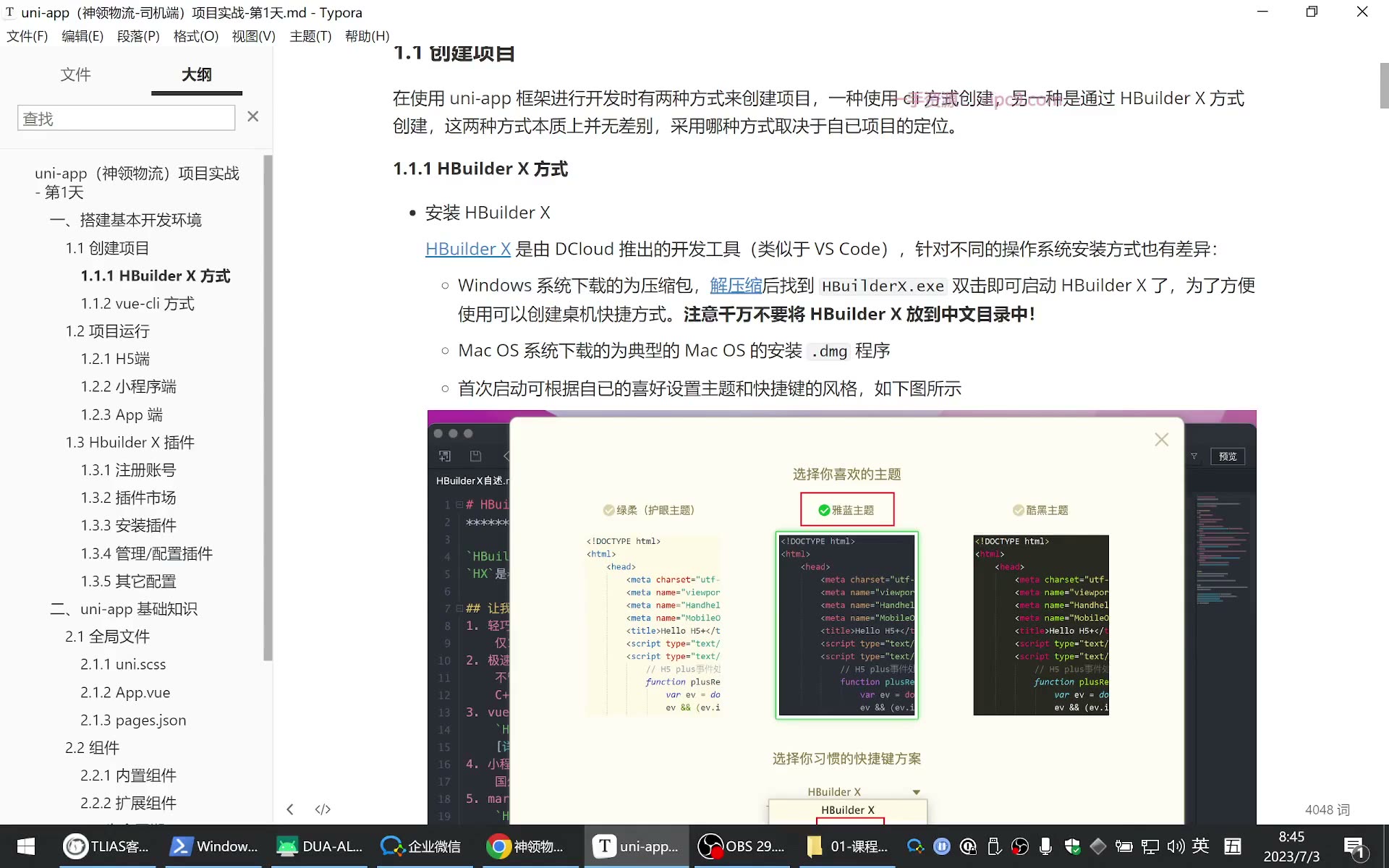
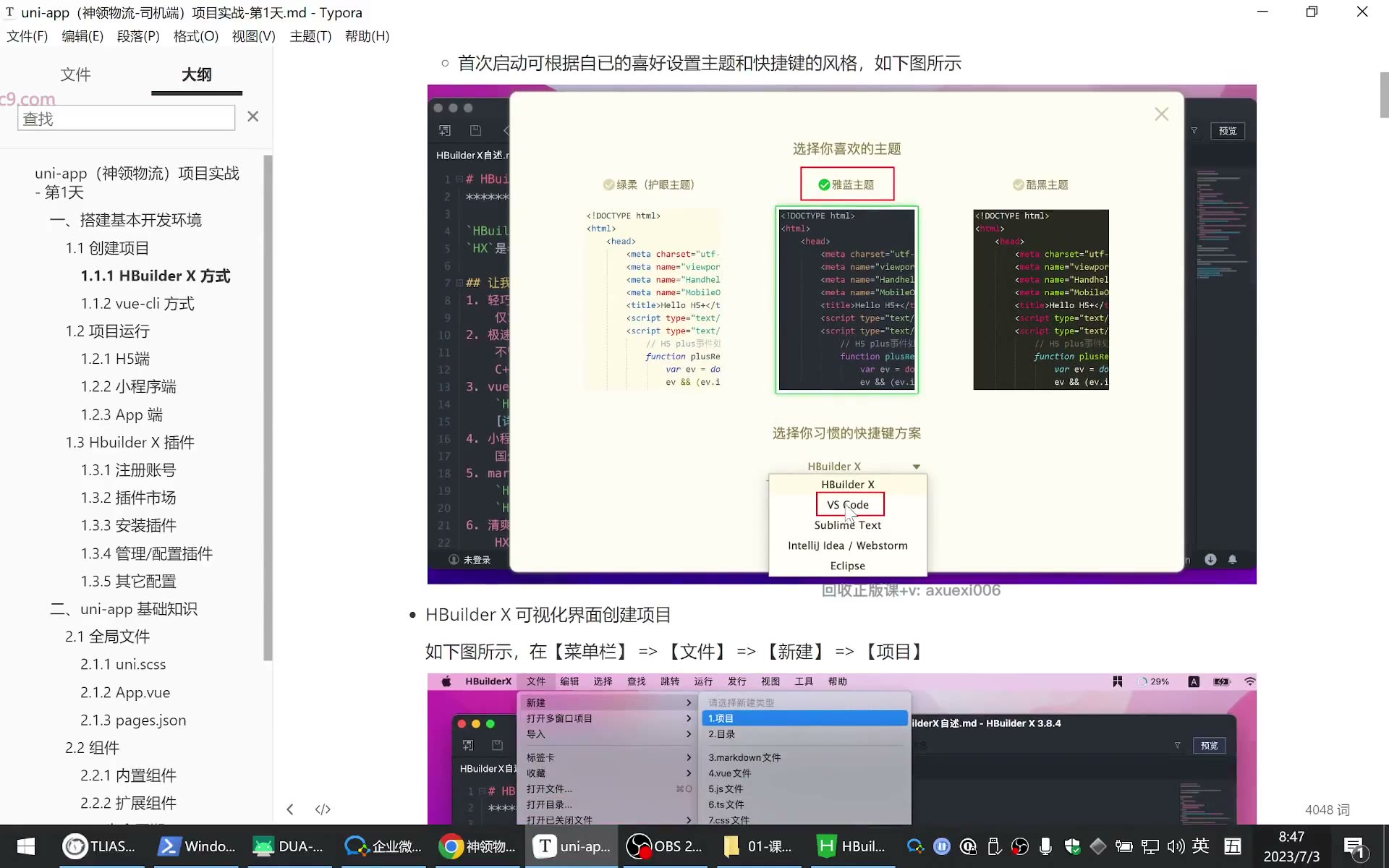
怎么做:Windows 下载压缩包,解压后双击 HBuilderX.exe;关闭时若提示是否创建快捷方式,选择“是”,方便以后打开。macOS 下载 DMG,双击后把程序拖入应用目录。首次打开会提示选择主题,按喜好选;快捷键方案建议选 VS Code,因为前面用 VS Code 的快捷键更熟。
易错点:不要把 HBuilderX 当成 VS Code 的替代品去比较全部功能;Windows 是压缩包,不是安装向导;关闭时没创建快捷方式,后面每次找 exe 会麻烦。
创建 uni-app 项目
为什么需要:后续 H5、小程序、App 都基于同一个项目目录开发,目录和模板选错会影响后续学习。
怎么想:创建项目时先确定三件事:类型是 uni-app、模板用默认、Vue 版本选 Vue3。默认模板初始代码最少,最适合从零学习。
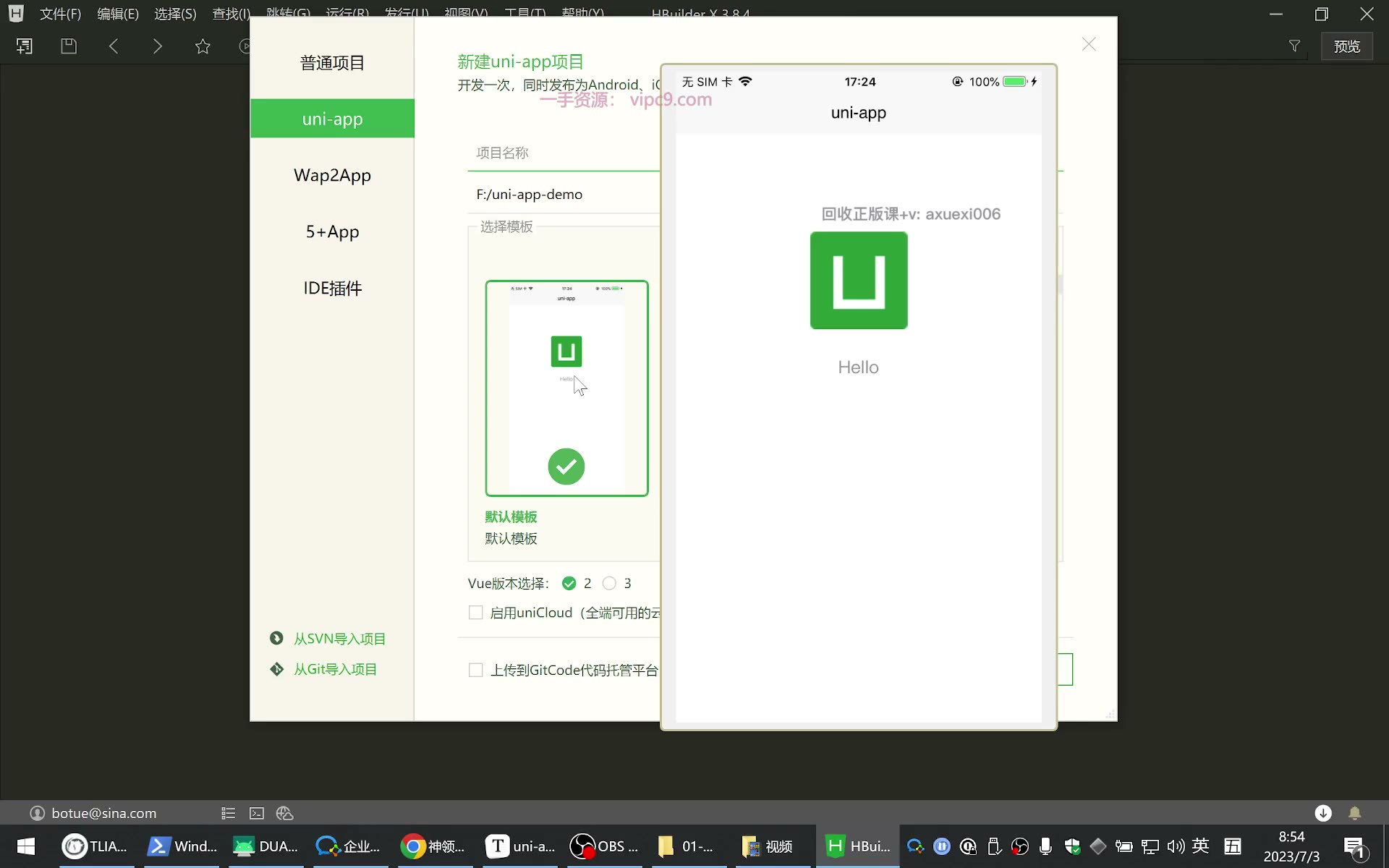
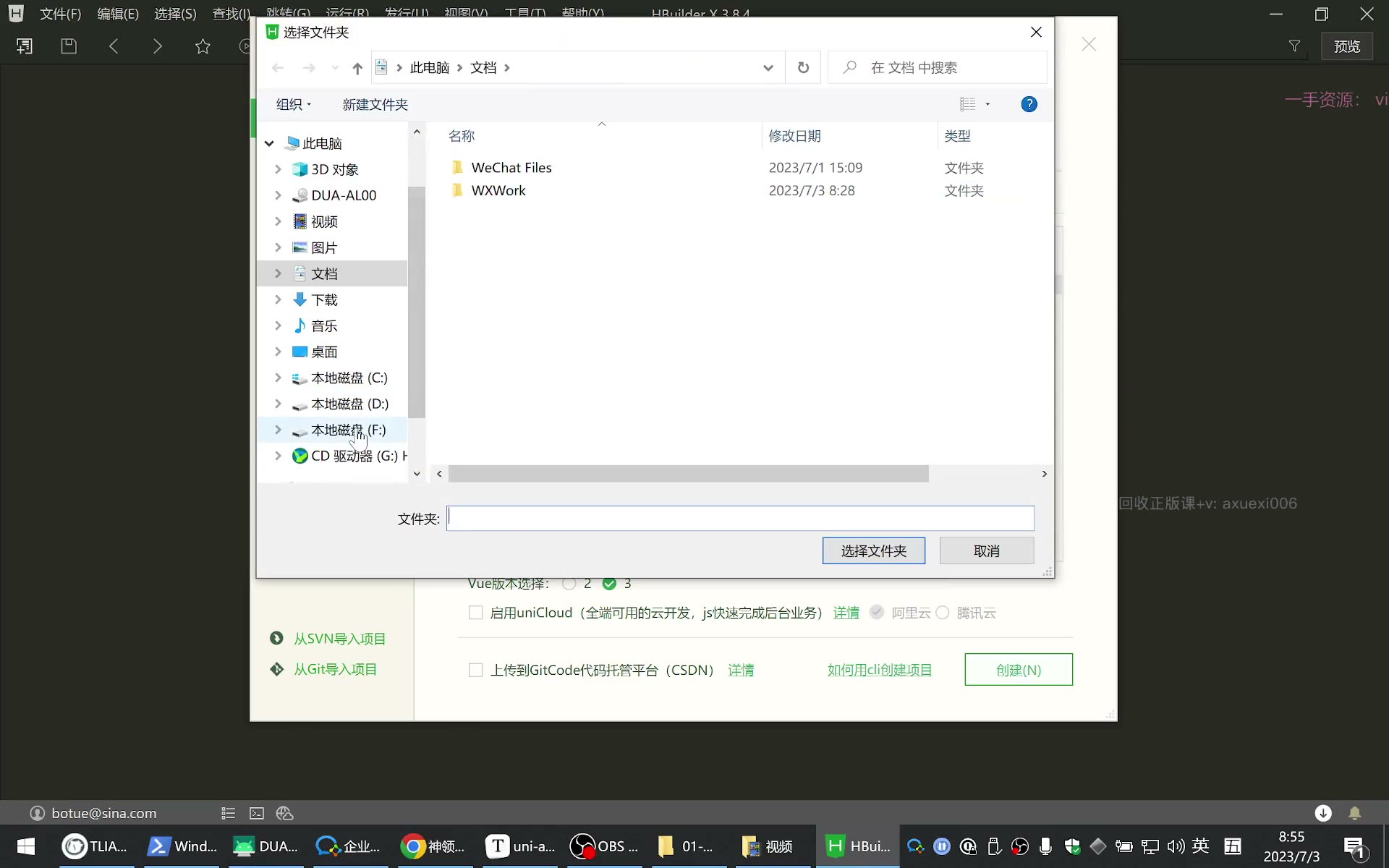
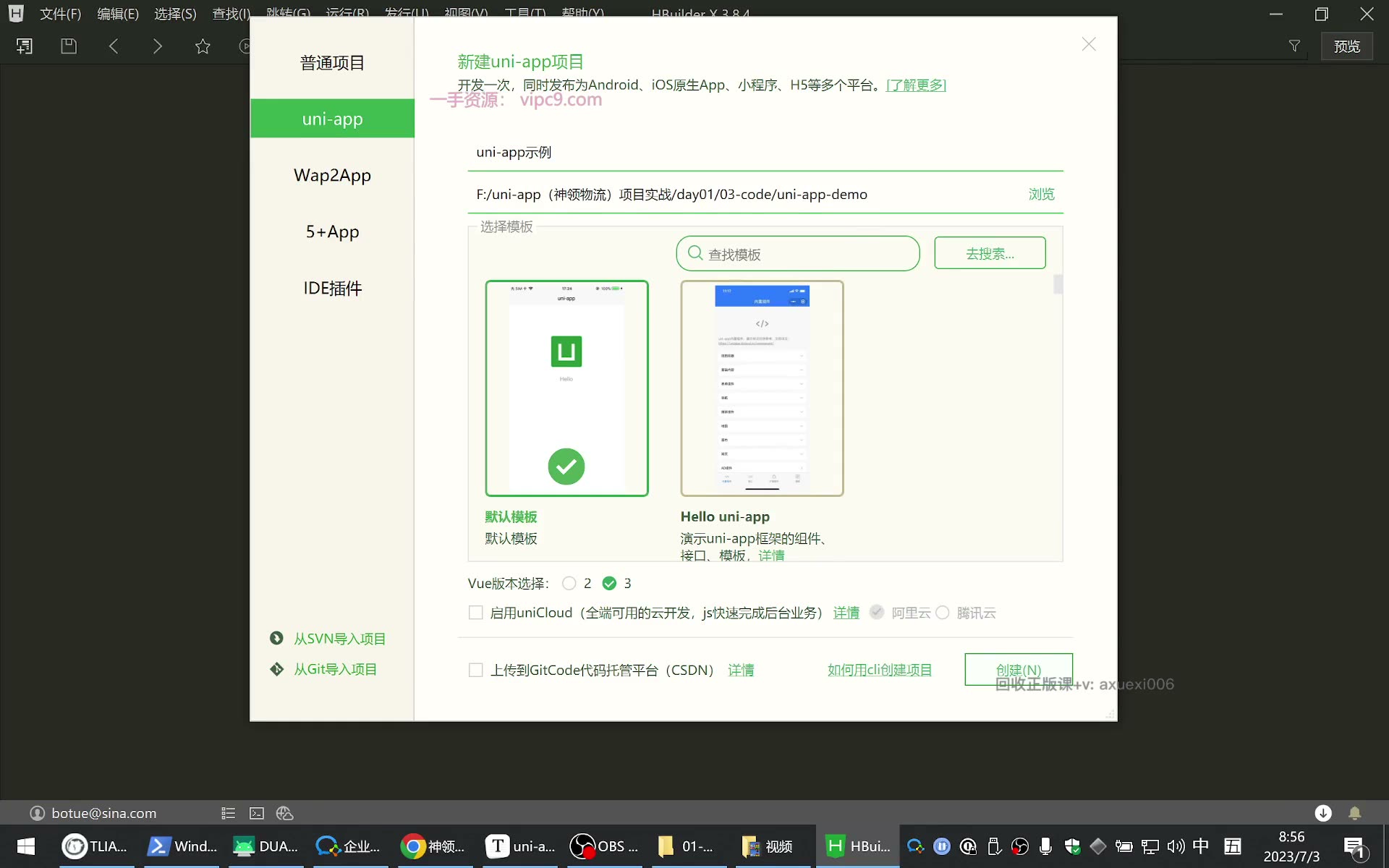
怎么做:文件 → 新建 → 项目;类型选 uni-app,不要选错;模板选“默认模板”;Vue 版本选 Vue3;项目名可自取;目录建议放在规范位置,例如课程资料下的 code 目录,并可再建子目录,让代码不散落。填写后点创建。
易错点:不要选成小程序模板或其他类型;不要随便把项目放在桌面或临时目录;转写稿提到“默认模板最干净”,初学不要一上来选复杂模板。
运行到浏览器(H5)
为什么需要:先确认项目能编译、页面能打开,是后续小程序和真机运行的基础。
怎么想:浏览器运行最简单,先跑通 H5,再处理小程序和真机环境。
怎么做:点“运行”→运行到浏览器→Chrome;也可用快捷键 Ctrl+R(转写稿特别纠正:是字母 R,不是数字 2)。等待编译完成,浏览器会自动打开初始页面;可切换手机模式查看 H5 效果。
易错点:首次编译等待时间较长,不要误以为卡死;看到红色提示不一定是报错,HBuilderX 常用红色强调信息;项目没保存或依赖未就绪时,先等编译结束。
运行到微信小程序
为什么需要:uni-app 的亮点是跨端,一套代码可生成 H5、小程序、App;小程序端需要微信开发者工具配合。
怎么想:HBuilderX 负责编译,微信开发者工具负责预览;两者要建立连接。
怎么做:先在 manifest.json 的可视化界面中找到“微信小程序”,填写微信小程序 AppID。再打开微信开发者工具,进入设置→安全设置,把“服务端口”打开。回到 HBuilderX,点“运行”→运行到小程序模拟器→微信开发者工具。若提示找不到工具,在提示中浏览选择微信开发者工具安装目录;目录只填到工具所在文件夹,不要带 .exe。找不到路径可右键桌面图标→属性查看安装位置。
易错点:不打开微信开发者工具服务端口,HBuilderX 无法自动拉起;AppID 不填可能以游客模式运行;红色提示不等于报错;路径填到 exe 文件会失败。
真机运行与驱动调试
为什么需要:H5 和小程序能跑,但 App 端最终要上手机验证;安卓真机通常比模拟器省资源。
怎么想:先下载“真机运行插件”,再让电脑识别手机;识别不了优先查数据线、USB 调试和驱动。
怎么做:HBuilderX 点“运行”→运行到手机或模拟器,按提示下载真机运行插件。安卓手机进入设置→系统→关于手机,连续点击“版本号”开启开发者模式;再进系统→开发者选项,打开“USB 调试”。连接数据线后,若 HBuilderX 看不到设备,使用群里的 ADB Driver Installer.exe 安装驱动:打开工具,看到设备后点 Install,安装后重启 HBuilderX。手机弹出授权时点“允许”。
易错点:数据线可能只是充电线,不能传数据;授权弹窗必须允许;若之前好用后来失效,可撤销授权、拔插数据线、关闭再打开 USB 调试,仍不行再重启手机。苹果用户不必强求真机,转写稿建议用模拟器;没有安卓手机也不影响主要学习,后续开发多以 H5 为主,偶尔真机测试。
插件安装与账号准备
为什么需要:HBuilderX 默认体验不如 VS Code,需要装格式化等插件;后续云打包 APK 也需要 DCloud 账号。
怎么想:插件安装方法比某个插件本身更重要,学会搜索和安装即可。
怎么做:先注册并登录 DCloud 账号;打开“工具”→插件安装,可看已安装插件;点“前往插件市场安装”,在插件市场搜索 Prettier 等插件,登录后点安装,会跳回 HBuilderX 确认。也可用离线安装。
易错点:不登录账号,在线安装会麻烦;不要把“安装插件”理解成只装 Prettier,关键是掌握插件市场搜索与安装流程;云打包生成的是安卓 .apk,属于后续上线环节,本节先建立账号和插件安装意识。
HBuilderX 安装与首次配置
为什么需要:开发 uni-app 时,HBuilderX 对运行到小程序、真机调试等流程集成更直接;它可理解为与 VS Code 类似的编辑器,但在 uni-app 场景下更省事。
怎么想:先完成安装和基础偏好设置,再进入项目创建;不要一开始纠结所有配置,先把“能打开、能创建、能运行”跑通。
怎么做:Windows 下载压缩包,解压后双击 HBuilderX.exe;关闭时若提示是否创建快捷方式,选择“是”,方便后续打开。macOS 为 DMG 程序,双击后拖入应用目录。首次打开选择主题;快捷键方案建议选 VS Code,因为此前已熟悉其快捷键。
易错点:不要把“HBuilderX”写成“H build”;Windows 用户容易忽略快捷方式提示;主题和快捷键只是偏好,不影响项目本身。
创建 uni-app 项目
为什么需要:后续 H5、小程序、App 都基于同一个 uni-app 项目,项目类型和 Vue 版本选错会影响后续学习与运行。
怎么想:创建时抓住四个关键:类型选 uni-app、模板选默认、Vue 选 3、目录放规范位置。模板越干净,越适合从零学习。
怎么做:点“文件”→“新建”→“项目”;项目类型选 uni-app,不要选错;模板选“默认模板”;Vue 版本选 Vue3。目录建议放在固定学习目录下,例如本次课程的 code 目录,并在其下再建子目录;项目名称可自定义。确认后点“创建”。创建完成后会看到项目文件结构,可把它理解为一个 Vue 项目。
易错点:不要随便把项目散放在桌面或下载目录;模板不要选带大量示例代码的,否则初学干扰大;Vue 版本按课程统一选 Vue3。
运行到浏览器 H5
为什么需要:H5 是最快的验证方式,能先确认项目初始代码是否正常。
怎么想:先跑浏览器,再跑小程序和真机;浏览器环节最简单,适合建立信心。
怎么做:在 HBuilderX 中点“运行”,选择运行到浏览器,例如 Chrome;也可用快捷键 Ctrl+R。首次会提示编译,等待后浏览器自动打开页面。把页面切换为手机模式,可观察 H5 效果。
易错点:编译等待时间可能较长,不要误以为卡死;快捷键是 Ctrl+R,不是数字 2;H5 能跑不代表小程序配置已完成。
运行到微信小程序
为什么需要:uni-app 的核心价值是跨端开发,一套代码可生成 H5、小程序、App 等。小程序端需要微信开发者工具配合。
怎么想:先补 AppID,再打开微信开发者工具的服务端口,最后由 HBuilderX 调起开发者工具。
怎么做:在项目中的 manifest.json 里找到“微信小程序”,填写小程序 AppID;可用可视化界面操作,也可看源码。打开微信开发者工具,进入“设置”→“安全设置”,打开服务端口。回到 HBuilderX,点“运行”→“运行到小程序模拟器”→“微信开发者工具”。首次若提示找不到工具目录,浏览到微信开发者工具安装目录,注意只填目录,不要带 .exe。
易错点:服务端口默认可能是关闭的;未填 AppID 会以游客模式运行;HBuilderX 中红色提示不一定是报错,可能只是强调信息;安装目录不要填成可执行文件路径。
真机运行环境准备
为什么需要:App 端调试需要手机或模拟器;安卓真机通常比模拟器更流畅、更省资源。
怎么想:先让 HBuilderX 识别设备,再让电脑安装驱动,最后在手机上授权安装应用。
怎么做:点“运行”→“运行到手机或模拟器”,首次按提示下载真机运行插件。安卓手机进入“设置”→“系统”→“关于手机”,连续点击“版本号”开启开发者模式;返回“系统”→“开发者选项”,打开“USB 调试”。用支持数据传输的数据线连接电脑;若 HBuilderX 仍不识别,运行 ADBDriverInstaller.exe 安装驱动,识别到设备后点安装,必要时重启 HBuilderX。
易错点:充电线可能不支持数据传输;手机弹授权时要点“允许”;识别不到时不要急,按“撤销授权→拔插数据线→开关 USB 调试→重启手机”的顺序排查。
插件安装与云打包认知
为什么需要:HBuilderX 默认体验不如 VS Code 顺手,可通过插件补足格式化等能力;项目上线生成 APK 时需要云打包服务。
怎么想:插件安装是通用技能,重点掌握“从插件市场搜索并安装”的流程,而不是只装某一个插件。
怎么做:注册 DCloud 账号并登录;点“工具”→“插件安装”,可查看已安装插件;点“前往插件市场安装”,在插件市场搜索 Prettier 等插件,网页中点安装后回到 HBuilderX 确认。云打包用于生成安卓 APK,需登录账号后使用。
易错点:未登录账号会导致插件安装不顺畅;插件市场安装后要回编辑器确认;苹果真机需苹果设备,苹果模拟器需苹果电脑;没有安卓手机也不必卡住,前期可用 H5 开发,真机步骤掌握即可。
先明确:这一节要解决什么
这一节的核心不是“把 HBuilderX 装上看一眼”,而是把新建的 uni-app 项目真正运行起来:先运行到浏览器看 H5,再运行到微信小程序,最后了解如何运行到手机真机。HBuilderX 的优势在于它和 uni-app 结合紧密,可以直接把项目运行到浏览器、小程序和手机端;VS Code 写代码很顺手,但不提供 HBuilderX 这种“运行到手机/模拟器”的入口。所以这一节要建立一个判断:日常写代码可以用自己熟悉的工具,但多端运行与调试要回到 HBuilderX 里完成。
安装 HBuilderX 与基础设置
为什么需要:HBuilderX 是后续创建、运行、调试 uni-app 项目的主要工具,安装和基础设置没做好,后面运行项目会反复卡在入口上。
怎么想:把它理解为“更贴合 uni-app 的编辑器”。界面和快捷键可以尽量靠近 VS Code,减少切换成本。
怎么做:Windows 下载压缩包后找到 HBuilderX.exe 双击运行;关闭时如果提示创建快捷方式,选择“是”,方便以后打开。macOS 用户按 dmg 程序方式拖拽安装。首次打开选择主题;快捷键方案建议选 VS Code,因为前面已经熟悉 VS Code 的快捷键。
易错点:不要把 HBuilderX 当成 VS Code 的完全替代品去比较所有细节;它的价值主要在 uni-app 多端运行。安装后先完成主题和快捷键设置,不要急着写代码。
创建 uni-app 项目:模板、版本、目录要选对
为什么需要:项目模板和目录结构决定了后面代码是否干净、资料是否好管理。模板选错会带入很多暂时用不到的示例代码。
怎么想:学习阶段用“默认模板”最合适,初始代码少,项目干净;Vue 版本选 Vue3,符合后续趋势。目录不要随手放桌面,要放到固定学习目录下的子目录中,便于以后查找。
怎么做:打开 HBuilderX,点“文件 → 新建 → 项目”,类型选 uni-app,模板选默认模板,Vue 版本选 3。项目名称可以自己起,目录建议先浏览到常用学习目录,再在目录后补一层项目子目录。填写完成后点创建。
易错点:类型不要误选成普通 Vue 项目或小程序项目;模板不要一上来选复杂示例;目录不要直接放在很乱的位置。创建后看到 pages、static、manifest.json 等文件是正常的,说明项目已经初始化。
运行到浏览器:先验证 H5
为什么需要:浏览器运行最快,能先确认项目是否正常编译、页面是否能打开。它是后面小程序和真机运行前的第一道验证。
怎么想:先跑最简单的端,排除项目本身的问题,再处理小程序和真机的环境问题。
怎么做:在 HBuilderX 中打开项目,点“运行”,选择运行到浏览器,例如 Chrome;也可以使用运行快捷键。等待编译完成,HBuilderX 会自动打开浏览器页面。把浏览器切换成手机模式,就能看到 H5 效果。
易错点:首次编译可能较慢,不要连续重复点运行;看到红色提示不要立刻认定报错,HBuilderX 有时用红色强调信息。若浏览器没自动打开,先看编译是否完成,再检查默认浏览器设置。
运行到微信小程序:AppID 与安全端口
为什么需要:uni-app 一套代码可以生成小程序端,但微信小程序运行依赖微信开发者工具和项目 AppID。
怎么想:HBuilderX 负责编译项目,微信开发者工具负责真正打开和预览小程序;两者要打通,必须填写 AppID,并打开微信开发者工具的服务器端口。
怎么做:先在项目中的 manifest.json 里找到微信小程序配置,填写微信小程序 AppID。然后打开微信开发者工具,进入“设置 → 安全设置”,把服务端口打开。回到 HBuilderX,点“运行 → 运行到小程序模拟器 → 微信开发者工具”,等待编译并自动拉起微信开发者工具。若弹出信任提示,选择信任。
易错点:不填 AppID 可能以游客模式运行,后续部分能力受限;微信开发者工具的安全端口默认可能是关闭的,不打开就无法被 HBuilderX 自动调用;不要直接编辑 manifest.json 源码和可视化界面混着改,初学阶段优先用可视化界面填写。
运行到手机真机:插件、USB 调试、驱动、授权
为什么需要:有些效果必须在真机上看,尤其是 App 端。HBuilderX 可以把项目运行到安卓真机,但需要先建立电脑与手机的连接。
怎么想:先装真机运行插件,再配置手机开发者选项,最后处理驱动和授权。顺序不能乱。
怎么做:在 HBuilderX 点“运行 → 运行到手机或模拟器”,按提示下载真机运行插件。安卓手机进入“设置 → 系统 → 关于手机”,连续点击版本号开启开发者模式;再回到系统设置找到“开发者选项”,打开 USB 调试。用数据线连接电脑,若 HBuilderX 识别不到设备,使用 ADB Driver Installer 安装驱动,选中设备后点 Install,必要时重启 HBuilderX。手机弹出“是否允许 USB 调试”时点允许。
易错点:数据线可能只能充电、不能传数据,识别不到设备时先换线;没有开发者选项不是手机坏了,而是还没连续点版本号开启;授权失败可尝试撤销授权、拔插数据线、关闭再打开 USB 调试,最后重启手机。真机环境受电脑、手机、网络影响较大,步骤对但设备不识别时不要慌,按顺序排查。
插件安装与账号:为后续开发做准备
为什么需要:HBuilderX 默认功能不一定满足格式化、校验等需求;后续云打包等服务也需要账号。
怎么想:插件安装方法比某个插件本身更重要。学会通过插件市场搜索、安装、查看已安装插件,后面需要什么就装什么。
怎么做:在 HBuilderX 中找到“插件安装”,可查看已安装插件;没有想要的插件时进入插件市场搜索,例如 Prettier 代码格式化插件,登录账号后按提示安装回 HBuilderX。云打包等能力需要注册并登录账号。
易错点:不要为了装插件而装插件,先明确用途;网络不稳定时插件下载可能失败,可稍后重试;账号登录后再使用插件市场和云打包相关服务。
代码示例
代码一:项目页面 pages/index/index.vue(模板 / 逻辑 / 样式三段式)
vue
<template>
  <view class="content">
    <image class="logo" src="/static/logo.png"></image>
    <view class="text-area">
      <text class="title">{{ title }}</text>
    </view>
  </view>
</template>

<script>
export default {
  data() {
    return {
      title: 'Hello'
    }
  },
  onLoad() {
    // 页面加载时执行,uni-app 的生命周期
    console.log('页面加载了')
  },
  methods: {}
}
</script>

<style>
.content {
  display: flex;
  flex-direction: column;
  align-items: center;
  justify-content: center;
}

.logo {
  height: 200rpx;
  width: 200rpx;
  margin: 200rpx auto 50rpx;
}

.text-area {
  display: flex;
  justify-content: center;
}

.title {
  font-size: 36rpx;
  color: #8f8f94;
}
</style>要点解释:
template负责视图结构,script负责数据与逻辑,style负责样式;三段写在同一文件里,和普通 Vue 单文件组件结构一致。data()必须return一个对象,模板里用{{ title }}取值;写成data: { title: 'Hello' }在组件里会失效,是常见错误。- 样式里用
rpx而不是px,这是 uni-app 的自适应单位,写一套样式在 H5 和小程序里显示比例一致。 - 标签用
view/text/image,不要写div/span/img,否则小程序端不识别。 - 这份代码同时被编译成 H5、微信小程序、App 三端,正是转写稿里“写一套代码,H5 有了、小程序有了、App 也有了”的落点。
代码二:manifest.json 里配置微信小程序 AppID
json
{
  "name": "uniapp-demo",
  "appid": "",
  "description": "",
  "versionName": "1.0.0",
  "versionCode": "100",
  "mp-weixin": {
    "appid": "wx1234567890abcdef",
    "setting": {
      "urlCheck": false
    },
    "usingComponents": true
  }
}要点解释:
- 打开
manifest.json默认是可视化窗口,不是源码;想看源码要点旁边的“源代码”切换,两种方式改的是同一个文件。 - 微信小程序 AppID 的位置是
mp-weixin.appid,把wx1234567890abcdef换成自己小程序后台的真实 AppID。 - 不填 AppID 也能运行,但微信开发者工具会以“游客模式”启动,转写稿里出现的“游客模式”提示就是这里没填导致的。
- 根节点的
appid是 DCloud 的 AppID,和微信小程序的 AppID 不是一回事,不要填混。 - 改完要保存并重新运行项目才生效。
代码三:pages.json 页面注册与导航栏标题
json
{
  "pages": [
    {
      "path": "pages/index/index",
      "style": {
        "navigationBarTitleText": "uni-app"
      }
    }
  ],
  "globalStyle": {
    "navigationBarTextStyle": "black",
    "navigationBarTitleText": "uni-app",
    "navigationBarBackgroundColor": "#F8F8F8",
    "backgroundColor": "#F8F8F8"
  }
}要点解释:
pages数组里第一个就是项目启动页,运行到浏览器或小程序时打开的就是它。- 新建的页面必须在
pages里注册,否则访问不到、也不会被编译进去,这是最容易漏的一步。 - 单个页面的标题写在该页的
style.navigationBarTitleText,全局默认值写在globalStyle里,页面配置优先级更高。 path不带.vue后缀,也不带开头斜杠,写错就白屏。- JSON 里不能写注释,多一个逗号整个项目都会编译报错。
常见错误
1. 装完 HBuilderX 后每次都要进安装目录里翻 exe 才能打开
- 现象:桌面、开始菜单都找不到图标,每次启动很麻烦。
- 原因:首次关闭窗口时弹出的"是否创建快捷方式"提示被直接关掉/点了否。
- 修法:找到解压目录里的 HBuilderX.exe,右键→发送到→桌面快捷方式;或重新解压一份,关闭时点"是"。
2. 创建出来的项目里没有 .vue 文件,或初始代码一大堆看不懂
- 现象:展开项目后结构跟课上不一样,找不到 template/script/style。
- 原因:新建项目时框架没选 uni-app(选成了别的),或模板选了非"默认模板"。
- 修法:删掉重建:文件→新建→项目→选 uni-app→模板选"默认模板"→Vue 版本选 3。
3. 点"运行到小程序"后微信开发者工具没自动打开,或提示找不到工具
- 现象:HBuilderX 一直等待/报找不到微信开发者工具;或打开了但连不上。
- 原因:① 没在 HBuilderX 里配置微信开发者工具的安装目录;② 微信开发者工具的"服务端口"处于关闭状态。
- 修法:HBuilderX 设置里把工具安装路径填成目录(到
.../微信web开发者工具/为止,不要带 .exe);微信开发者工具→设置→安全设置→打开服务端口,之后不用再管。
4. 一看见控制台红色文字就以为代码报错了
- 现象:编译时满屏红字,以为项目跑不起来。
- 原因:HBuilderX 的红色是"强调提示"而非错误标识,跟 VS Code 的红色波浪线语义不同。
- 修法:读文字内容判断,出现"编译完成/已启动"即正常;真错误会明确写 error/失败。
5. 运行到手机时菜单里只有"下载真机运行插件",看不到设备
- 现象:运行→运行到手机或模拟器,没有安卓/iOS 选项,或没有设备列表。
- 原因:① 真机运行插件未安装;② 手机没开 USB 调试;③ 电脑缺 ADB 驱动;④ 数据线是纯充电线。
- 修法:先点下载插件并等它装完;手机 设置→系统→关于手机→连点版本号 开启开发者模式→开发者选项里打开 USB 调试;用 ADBDriverInstaller 选中设备点 Install 装驱动后重启 HBuilderX;仍不行就换一根能传数据的线。
6. 昨天还能连手机,今天突然连不上
- 现象:设备列表空、手机上不弹授权框。
- 原因:USB 授权状态失效/驱动异常。
- 修法:按顺序试——撤销 USB 调试授权→拔线重插→关掉再打开 USB 调试→重启手机→重启 HBuilderX。
7. 小程序跑起来提示"游客模式"
- 现象:能运行但功能受限,提示未绑定 AppID。
- 原因:manifest.json 里微信小程序 AppID 没填。
- 修法:打开 manifest.json(可视化界面即可)→微信小程序配置→填入自己的 AppID,重新运行。
8. 从插件市场装插件时卡在登录/装不上
- 现象:点"下载"提示需要登录,或安装无反应。
- 原因:没有 DCloud 账号,或网络不稳定导致下载失败。
- 修法:先在 HBuilderX 右上角注册并登录账号,再从"插件安装→前往插件市场"一键导入;网络差时改用插件详情页的"离线下载"手动安装。
练习
- 卸载/关闭 HBuilderX 后重新打开,确认桌面已生成快捷方式,并把主题设为深色、快捷键方案切换为 VS Code。
- 在
F:\第一天\code\下新建一个名为uni-app-demo的项目,要求:框架 uni-app、默认模板、Vue3,创建后指出哪几个文件分别对应 template / script / style。 - 分别把该项目运行到 Chrome 和微信小程序,用浏览器手机模式对比两端页面是否一致,并把微信小程序 AppID 补进 manifest.json 后重新运行,确认不再是游客模式。
- 用 ADBDriverInstaller + USB 调试把项目跑到自己手机上(无安卓机可只写步骤清单并说明每步的作用),成功后点掉手机上的授权弹窗并记录"允许"与"拒绝"的差别。
- 通过插件市场安装 Prettier,然后故意把一段代码缩进打乱,用格式化功能还原,并在"已安装的插件"里确认。
课堂画面
原视频对照
| # | 视频 | 时长 |
|---|---|---|
| 1 | HBuilderX安装 | 02:33 |
| 2 | HBuilderX创建项目 | 04:19 |
| 3 | HBuilderX运行项目 | 13:04 |
| 4 | 微信小程序运行问题 | 03:07 |
| 5 | HBuilder真机运行环境-1 | 12:32 |
| 6 | HBuilder真机运行环境-2 | 02:36 |
| 7 | 真机环境问题总结 | 07:38 |
| 8 | HBuilder安装插件 | 08:24 |
小结
- HBuilderX 装完第一件事是建快捷方式,第二件事是把主题和快捷键方案切到 VS Code,减少切换成本。
- 新建项目的三个关键选择:框架 uni-app、模板默认、Vue 版本 3;项目目录要放在自己规划好的学习目录下,别乱丢。
- HBuilderX 与 VS Code 是取舍关系:VS Code 写代码顺手但无法运行到手机/模拟器;HBuilderX 界面一般但能一键多端运行,做 App 时必须用它。
- 运行到浏览器零配置;运行到小程序需要两处前提——HBuilderX 里配好工具目录、微信开发者工具里打开服务端口,配一次长期有效。
- 运行到手机是最容易卡住的环节,排查顺序固定为:插件 → USB 调试 → 驱动 → 数据线 → 授权 → 重启,环境问题与代码无关,不要怀疑项目。
- HBuilderX 的红色提示不等于报错,判断成败要看是否出现"编译完成""已启动"等字样。
- 云打包、插件市场都依赖 DCloud 账号,账号注册应尽早完成,后面装插件、上线都绕不开。
- 一套代码同时产出 H5、各类小程序和 App,这是 uni-app 的核心价值;日常开发以 H5 为主,真机只在阶段性验证时使用,跑不通真机不影响后续学习。