主题
团队开发与基础封装(一)
本页对应 团队开发与基础封装,共 7 段视频,约 1 小时 9 分。
学习目标
- 能够说明小程序开发权限与体验权限的申请流程、适用人员及成员数量限制,并完成项目成员或体验成员的添加操作。
- 能够按业务代码与非业务代码分离的原则调整小程序目录结构,并正确配置
project.config.json中的小程序根目录与自定义 NPM 构建路径。 - 能够在小程序项目中启用 Less 或 Sass,并通过定义变量、引用变量验证样式预处理功能生效。
- 能够使用 VS Code 打开小程序项目,安装并配置 WXML 语法高亮与 Prettier 格式化插件,验证代码高亮和自动格式化效果。
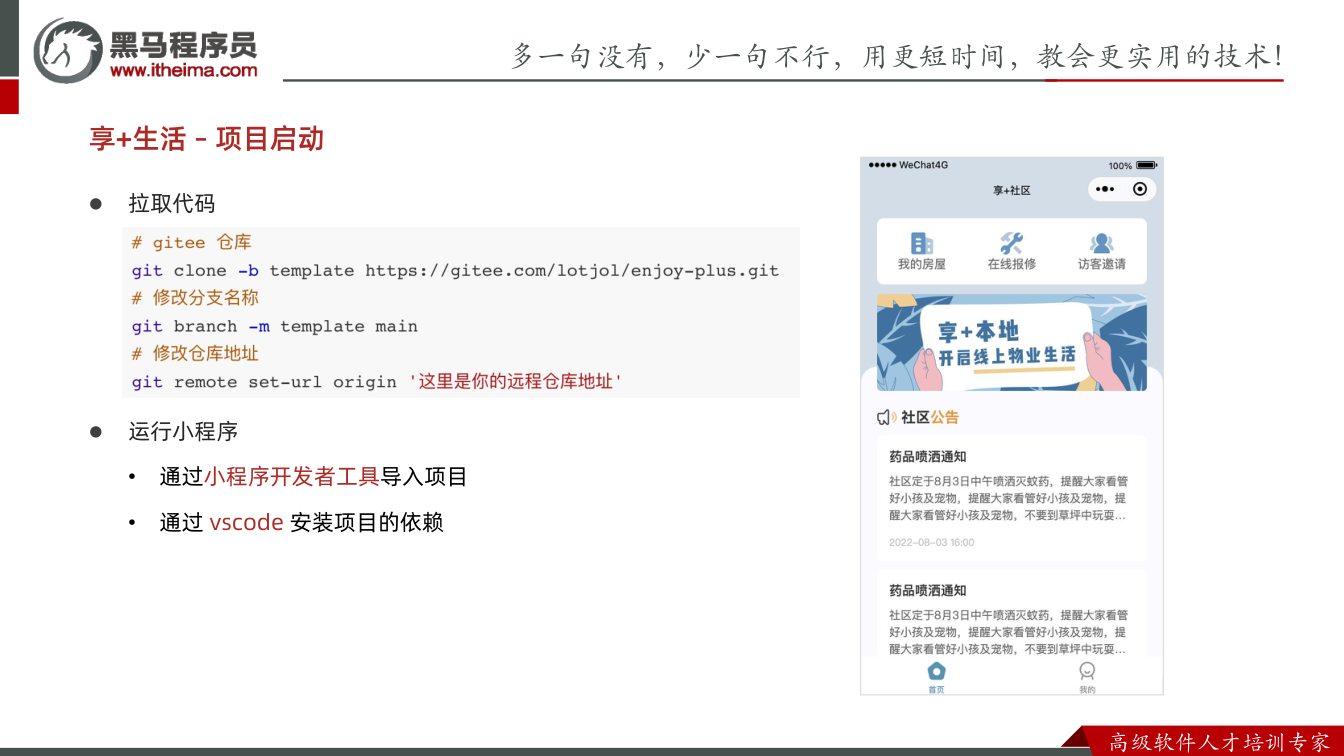
- 能够拉取并启动“享+生活”项目,完成分支与远程仓库调整、依赖安装及 NPM 构建,并使用小程序开发者工具预览和调试。
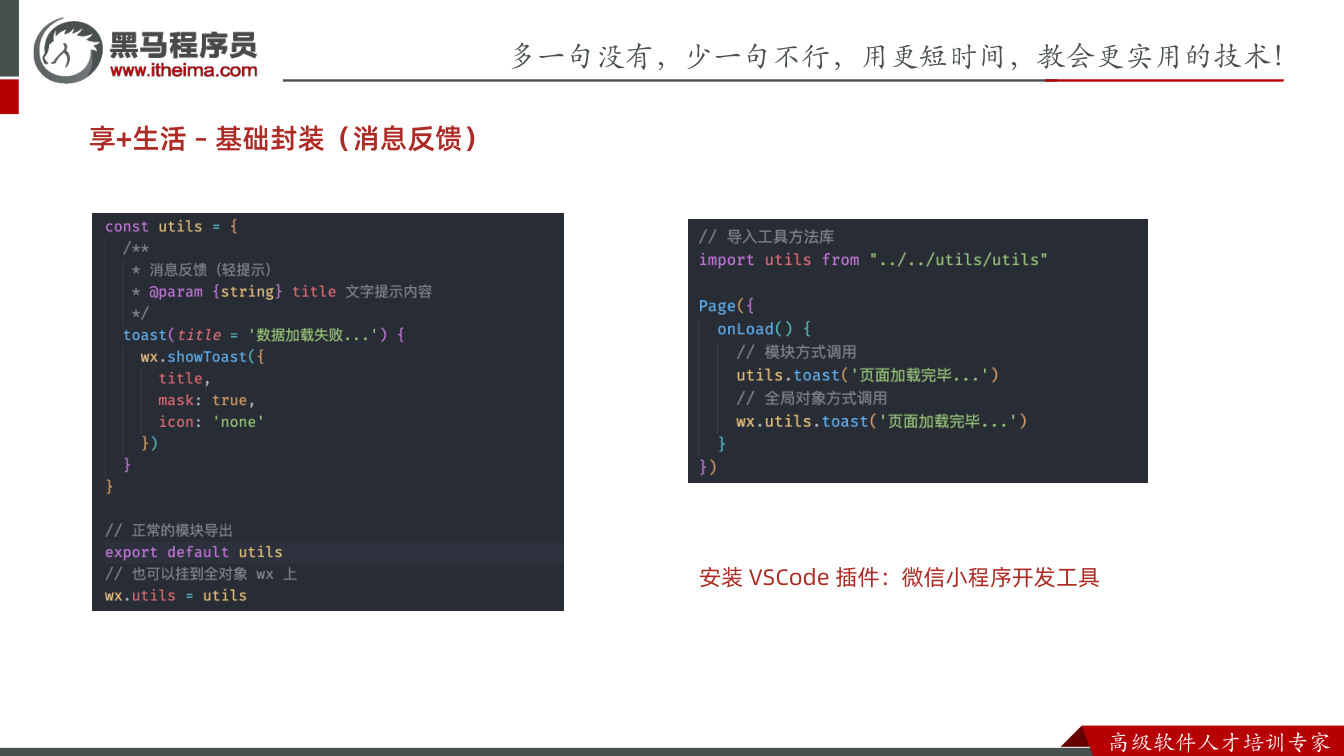
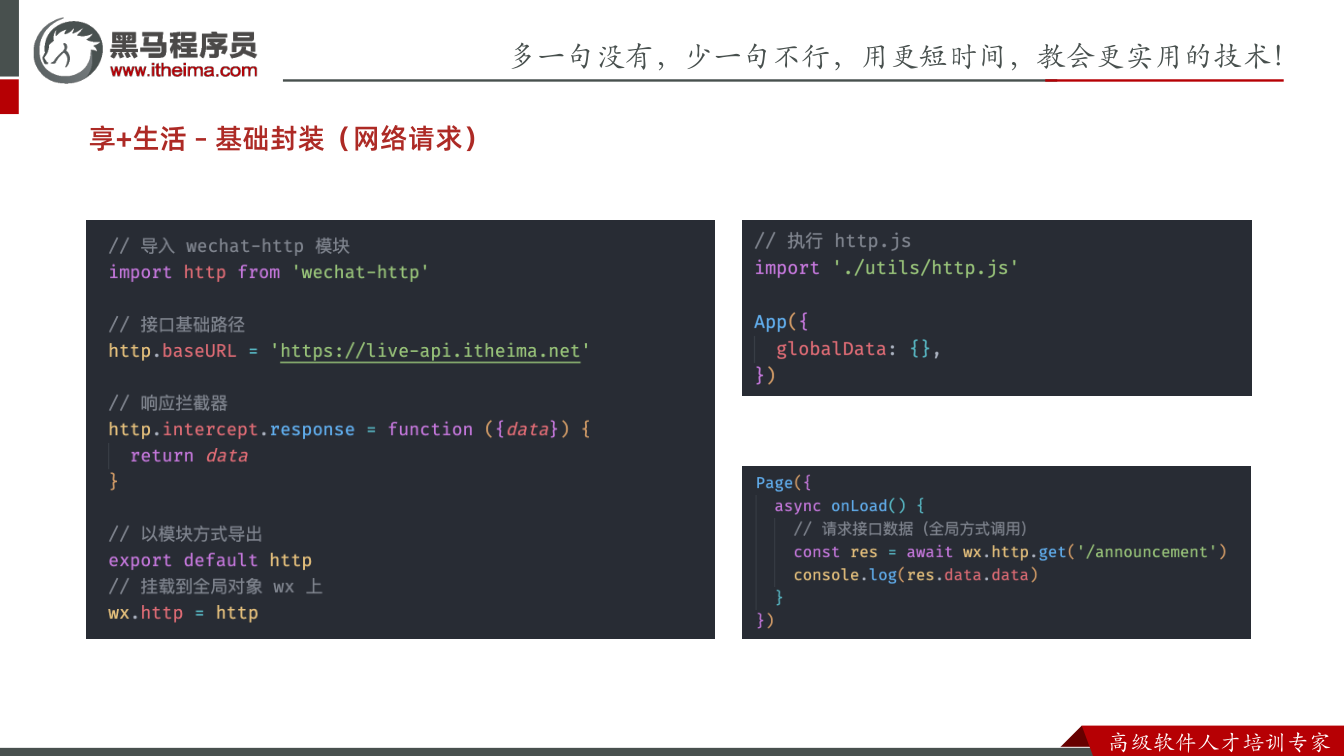
- 能够封装消息反馈与网络请求工具,配置接口基础路径和响应拦截器,并通过全局对象方式调用验证封装功能正常工作。
知识点
为什么团队开发要先申请权限
为什么需要:个人开发时,自己既是管理员,又使用个人 AppID,所以可以直接创建项目、写代码、预览调试。进入团队开发后,通常使用的是企业 AppID,而开发者一般不是小程序后台管理员,不能直接拿企业 AppID 开发。
怎么想:先明确“我是什么角色”。如果是写代码的程序员,就申请开发者权限;如果是测试、产品、客户,只需要体验小程序,就申请体验者权限。
怎么做:向项目负责人提供自己的微信号,由负责人在小程序管理后台添加成员;开发者还要向负责人或同事获取企业 AppID。
易错点:不要把“体验”当成“开发”,体验成员不能写代码;微信号要提供准确,否则后台搜索不到;企业 AppID 不要手抄,复制更稳妥。
两种权限的分工
为什么需要:团队里不是所有人都要写代码,但所有人都可能需要看到小程序效果。权限分开,既能保证开发安全,也方便测试和验收。
怎么想:开发者权限面向程序员,用于使用企业 AppID 创建、导入、开发小程序;体验者权限面向测试、产品、客户,用于在小程序未上线时体验功能、发现 bug、提出改进意见。
怎么做:开发者提供微信号并获取企业 AppID;体验者提供微信号,由管理员在后台添加,或通过体验码扫码申请。
易错点:项目成员和体验成员是两类成员,不要加错位置;体验者只能体验,不能修改代码。
申请开发者权限
为什么需要:只有被添加为项目成员,开发者才能使用企业 AppID 开发小程序。
怎么想:先让负责人把自己加入项目成员,再拿到企业 AppID,最后去创建或导入项目。
怎么做:登录小程序管理后台,进入“成员管理”,找到“项目成员”,点击添加成员,填写开发者微信号并搜索,出现头像后分配权限。转写稿中后台可分配“运营者、开发者、数据分析者”,实际按需要勾选,确认添加后由管理员微信扫码并确认。企业 AppID 的获取路径是:开发 → 开发管理 → 开发设置,在开发设置中复制 AppID。
易错点:添加后需要管理员扫码授权,不能只点“确认添加”就结束;AppID 要复制完整;创建项目时如果使用企业 AppID,前提是已经获得开发者权限。
申请体验者权限
为什么需要:测试、产品、客户需要在小程序上线前体验功能,但他们不应拥有写代码的权限。
怎么想:体验权限有两种常见入口:后台直接添加,或让体验者扫码申请后由管理员审核。
怎么做:后台方式是在“成员管理”的“体验成员”处点击添加,填写体验者微信号并搜索,确认后添加。扫码方式是在版本管理中找到体验码,发给测试、产品或客户;对方扫码后界面会提示申请体验权限,管理员看到申请后点击允许即可。
易错点:转写稿里的“体验嘛”按语境应理解为“体验码”;扫码申请不是自动通过,必须管理员允许;体验成员添加成功后才能在列表中看到。
人数限制与预览限制
为什么需要:权限不是无限添加的,而且预览二维码也不是公开链接。
怎么想:团队开发要提前规划成员数量;预览前先确认自己是否已被添加为项目成员或体验成员。
怎么做:转写稿明确,项目成员最多添加 15 个,体验成员最多也是 15 个。点击“预览”生成的二维码,只有项目成员或体验成员扫码才能打开小程序。
易错点:不要以为拿到预览二维码就能打开;如果未被添加权限,扫码也打不开;人数接近上限时要及时清理或规划成员。
完成权限后创建或导入项目
为什么需要:申请权限的最终目的,是能拿着企业 AppID 进入实际开发。
怎么想:权限确认后,就可以在开发者工具中新建或导入小程序项目。
怎么做:新建项目时填写项目名称、选择代码存放目录,把企业 AppID 粘贴到 AppID 位置;转写稿中课堂没有真实企业 AppID,所以用个人 AppID 代替演示,但操作时应理解为“已申请开发者权限后使用企业 AppID”。后续选择“不使用云服务”,点击“基础版本”确定即可。
易错点:课堂演示用个人 AppID 只是替代,不要误以为团队开发仍用个人 AppID;AppID 粘贴后要检查是否完整;项目目录要选空文件夹,避免代码混乱。
本节笔记没有额外图片和代码,核心是后台成员管理与权限申请流程。把开发者、体验者两类成员加对位置,拿到企业 AppID,并记住预览二维码的权限限制,团队开发的第一步就完成了。
为什么需要调整开发环境
小程序原始开发环境比较基础:业务文件、配置文件、依赖文件混在根目录中,项目规模变大后不易管理;样式只写 .wxss,复用和维护成本较高;小程序开发者工具自带编辑器功能也相对有限。转写稿中明确提到,调整开发环境主要围绕三件事:优化目录结构、启用 less/sass、配置 VS Code。下面按“为什么需要 → 怎么想 → 怎么做 → 易错点”展开。
优化目录结构
为什么需要:项目变大后,pages、utils、app.js、app.json、app.wxss 等业务代码,会和 package.json、构建产物、工具配置等非业务文件混在一起,查找和协作都不方便。转写稿的思路是把“跟业务直接相关的代码”放一起,把“跟业务无关的文件和目录”放根目录。
怎么想:新建一个业务代码目录,名称不固定,转写稿中常用 miniprogram。把 pages、utils、app.js、app.json、app.wxss 移入该目录;根目录保留非业务文件。调整后小程序运行会报错,因为开发者工具按原路径找不到业务代码,需要修改 project.config.json。
怎么做:在 project.config.json 中指定 miniprogramRoot,并配置自定义 NPM 构建。笔记代码如下:
json
{
  "setting": {
    "packNpmManually": true,
    "packNpmRelationList": [
      {
        "miniprogramNpmDistDir": "业务代码所在目录",
        "packageJsonPath": "package.json的路径"
      }
    ]
  },
  "miniprogramRoot": "业务代码所在目录"
}转写稿的调试过程是:移动文件后先看到报错,保存 miniprogramRoot 后错误消失;之后安装依赖并执行“构建 NPM”,构建结果应放到业务代码目录,package.json 通常在根目录查找。若构建结果没有出现在业务目录,检查 miniprogramNpmDistDir 是否与业务根目录一致。
易错点:目录名不要写错;miniprogramRoot 必须指向真实业务目录;packNpmManually 要设为 true;packageJsonPath 要指向实际存在的 package.json;移动文件后要确认 pages、utils 与 app.* 仍保持正确层级。
启用 less/sass
为什么需要:less/sass 可以用变量、嵌套等能力管理样式,减少重复。转写稿中通过定义变量并让首页 container 文字变红来验证是否生效。
怎么想:小程序通过 project.config.json 的 setting.useCompilerPlugins 启用编译插件,数组里可写 less、sass 或 typescript。笔记要求启用 less/sass,示例启用 sass。
怎么做:在 setting 中加入:
json
{
  "setting": {
    "useCompilerPlugins": ["sass"]
  }
}然后把需要使用的 .wxss 文件后缀改为 .scss。转写稿示例中定义 $color: red;,在 .container 中使用 color: $color;,保存后文字变红,说明变量生效。
易错点:不改后缀仍用 .wxss 时,不能直接使用 sass 语法;插件名不要写成 sars 等错误拼写;已有样式迁移时要逐个确认后缀和语法;保存后看编译结果验证。
配置 VS Code
为什么需要:小程序开发者工具基于 VS Code 开发,但编辑器功能相对单一。转写稿建议:用 VS Code 写代码,用小程序开发者工具预览和调试。这样既保留小程序工具的运行能力,又提高编码效率。
怎么想:VS Code 原生支持 .js、.json,但 .wxml、.wxss 默认缺少高亮和提示,需要安装插件;代码格式要统一,则用 Prettier,并让 WXML 插件调用 Prettier 格式化。
怎么做:安装 WXML - Language Service 和 Prettier - Code Formatter,在 VS Code 设置 JSON 中加入笔记配置:
json
{
  "minapp-vscode.wxmlFormatter": "prettier",
  "minapp-vscode.prettier": {
    "useTabs": false,
    "tabWidth": 2,
    "printWidth": 80,
    "singleQuote": false
  },
  "[wxml]": {
    "editor.defaultFormatter": "qiu8310.minapp-vscode"
  },
  "minapp-vscode.formatMaxLineCharacters": 80,
}转写稿的验证过程是:打开 .wxml 后先没有高亮,安装插件后出现高亮;若未立即生效可重启 VS Code。保存 WXML 时,长行会按 80 字符换行,属性分行显示。注意只把 VS Code 当编辑器,预览、调试仍在开发者工具中完成。
易错点:插件名和配置键不要拼错;配置追加到已有设置时注意逗号;[wxml] 的默认格式化器要指向 WXML 插件;不要误以为 VS Code 能替代开发者工具的预览调试。
课件图示
代码示例
1. project.config.json:优化目录结构 + 启用 sass
json
{
  "description": "项目配置文件",
  "projectname": "mpdemo",
  "appid": "wx1234567890abcdef",
  "compileType": "miniprogram",
  "miniprogramRoot": "miniprogram/",
  "setting": {
    "packNpmManually": true,
    "packNpmRelationList": [
      {
        "miniprogramNpmDistDir": "./miniprogram",
        "packageJsonPath": "./package.json"
      }
    ],
    "useCompilerPlugins": ["sass"]
  }
}要点与易错点
miniprogramRoot指向业务代码所在目录。把pages、utils、app.js、app.json、app.wxss拖进miniprogram/后,如果不配置这一项,小程序打包时就找不到代码,会直接报错。miniprogramNpmDistDir通常和miniprogramRoot保持一致(构建产物属于业务代码,最终要被页面加载)。packageJsonPath指向根目录下的package.json;必须先执行npm install生成该文件,否则路径无效。packNpmManually: true表示自定义 NPM 构建,默认值是false,需要手动改成true。useCompilerPlugins默认不存在,需要手动添加;数组可选"less"/"sass"/"typescript"。启用后把.wxss改成.scss(或.less)才能用变量等语法,不改后缀继续用.wxss也没问题。- 目录名(如
miniprogram)可以自定义,但配置里写的名字必须和实际目录完全一致。
2. utils/toast.js:消息反馈(轻提示)封装
js
// utils/toast.js
const toast = {
  /**
   * 消息反馈(轻提示)
   * @param {string} title 文字提示内容
   */
  toast(title = '数据加载失败...') {
    wx.showToast({
      title,
      mask: true,
      icon: 'none',
    })
  },
}

// 方式一:模块导出
export default toast

// 方式二:挂到全局对象 wx 上(推荐)
wx.toast = toastjs
// app.js
// 执行 utils/toast.js,把封装好的 toast 挂到全局对象 wx 上
import './utils/toast'

App({
  onLaunch() {},
})js
// pages/index/index.js
Page({
  onLoad() {
    // 全局对象方式调用(推荐)
    wx.toast.toast('页面加载完成了...')
  },
})要点与易错点
- 封装的意义:
wx.showToast每次都要传mask、icon,封装后只需传title,调用更简洁。 title给了默认值'数据加载失败...',不传参数时也不会报错。- 想用
wx.toast这种方式,必须在app.js里import './utils/toast'执行一次;如果忘记写这一行,wx.toast就是undefined,调用会报错。 - 生命周期是
onLoad(L 大写),不是onload;VS Code 自动提示给出的小写形式不要直接采用。 - 想让 VS Code 对
wx.showToast等 API 有提示,需安装「微信小程序开发工具」插件。 - 文档注释
/** ... */会被 VS Code 提取,鼠标悬停方法时能看到参数说明。
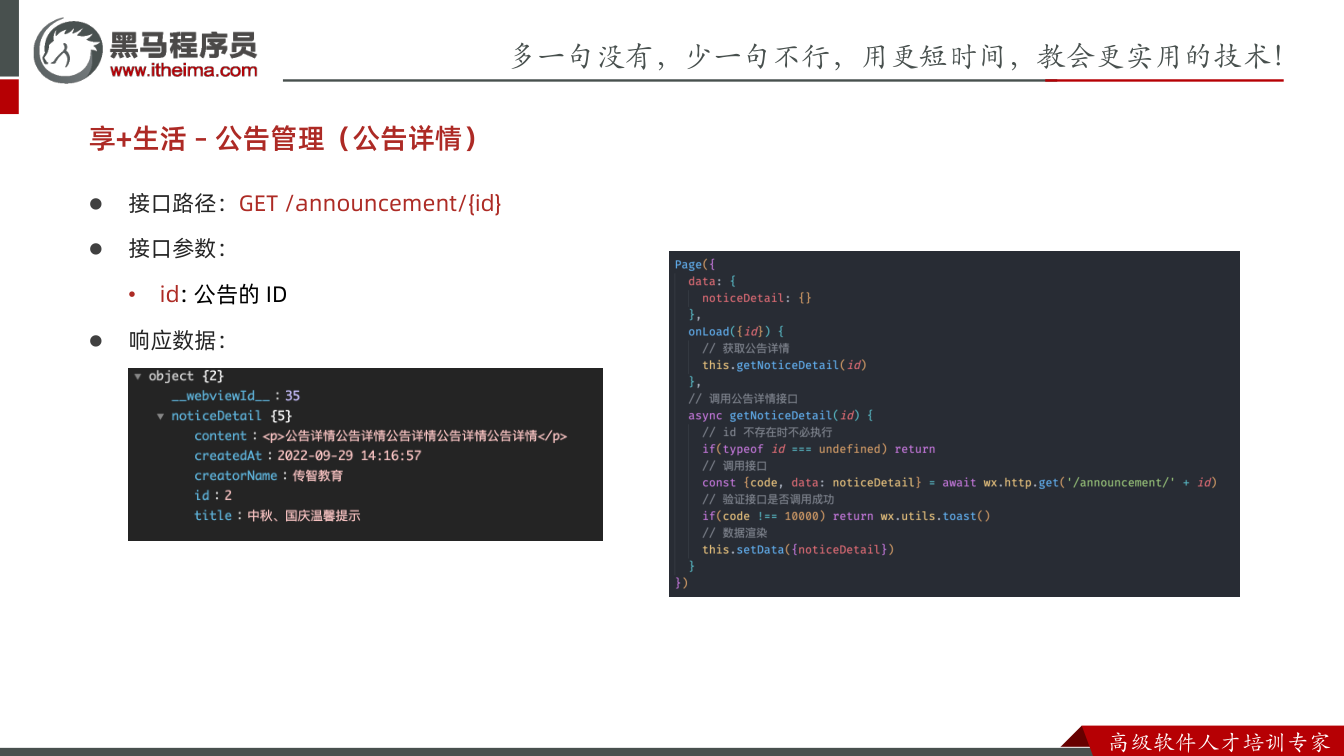
3. utils/http.js:网络请求封装(wechat-http)
js
// utils/http.js
import http from 'wechat-http'

// 配置接口基础路径(从接口文档复制,末尾的斜杠不要)
http.baseURL = 'https://api.example.com'

// 响应拦截器:只保留 data,其余 config / cookies / header 全部过滤掉
http.intercept.response = (res) => {
  const { data } = res
  return data
}

// 挂到全局对象
wx.http = http

export default httpjs
// app.js
import './utils/toast'
import './utils/http'

App({
  onLaunch() {},
})js
// pages/index/index.js
Page({
  async onLoad() {
    // 全局对象方式调用,只写接口路径部分
    const res = await wx.http.get('/接口路径')
    console.log(res)
  },
})要点与易错点
- 先安装:
npm install wechat-http,然后在小程序开发者工具里点「工具 → 构建 NPM」,构建完在miniprogram/miniprogram_npm下能看到wechat-http才能使用;不构建就用不了。 baseURL末尾的/要去掉,否则和接口路径拼接会出现//。- 拦截器里
return什么,外面就拿到什么;return data后res就是业务数据本身,不再是完整的响应对象。 - 请求接口报「不在合法域名列表」,是因为域名没配置到小程序后台;课上可临时勾选「不校验合法域名」。
- 用全局方式必须在
app.js里import './utils/http'执行一次,否则wx.http不存在。 wechat-http支持 Promise,因此可以配合async / await写请求代码。
常见错误
- 现象:新同事扫预览二维码提示无权限;原因:二维码仅项目成员/体验成员可打开,未添加对应成员;修法:管理员在成员管理中添加项目成员或体验成员,再让其扫码。
- 现象:调整目录后开发者工具编译报错、找不到页面;原因:业务代码已移入子目录,但
miniprogramRoot未同步;修法:修改project.config.json的miniprogramRoot指向实际业务目录,保存后重新编译。 - 现象:npm 安装
wechat-http、wux等后页面仍找不到模块;原因:只安装未构建,或packNpmManually、packNpmRelationList未配置/路径错误;修法:确认package.json存在,配置自定义 NPM 构建,miniprogramNpmDistDir指向业务目录,执行“构建 NPM”。 - 现象:启用 sass 后变量、嵌套不生效;原因:只加
useCompilerPlugins未把.wxss改为.scss,或数组值写错;修法:配置["sass"],将样式文件后缀改为.scss,重新编译验证。 - 现象:VS Code 中 WXML/WXSS 无高亮、保存不格式化;原因:未安装 WXML Language Service/Prettier,或 WXML 默认格式化器与 Prettier 未关联;修法:安装插件并配置
defaultFormatter与minapp-vscode.wxmlFormatter为prettier,必要时重启 VS Code。 - 现象:页面调用
wx.$toast或wx.$http报undefined;原因:对应 util/http 文件未在app.js中 import 执行,未挂到全局对象;修法:在app.js入口 import 并执行对应文件,确认挂载语句执行后再调用。 - 现象:请求接口报“合法域名”错误;原因:接口域名未加入小程序后台 request 合法域名;修法:后台配置域名;仅本地学习可临时勾选“不校验合法域名”,上线前必须配置。
- 现象:
git push失败;原因:仍使用讲师仓库地址/无权限,或分支未改;修法:新建自己的远程仓库,修改 remote 地址,按需将分支改为main/master后再推送。
练习
- 给只有体验权限的测试同学发预览码仍打不开,列出你的排查顺序与处理清单。
- 完成目录迁移后编译报错:检查
project.config.json并修复;再安装一个 npm 包,验证构建产物位置是否正确。 - 启用 sass 并定义一个变量,验证首页文字颜色变化;若失败,列出至少 3 个排查点。
- 用 VS Code 打开项目,完成 WXML 高亮与 Prettier 格式化配置,保存一个长 WXML 验证效果。
- 封装一个全局方法并在页面调用;若页面中为
undefined,定位入口加载与挂载问题。
原视频对照
| # | 视频 | 时长 |
|---|---|---|
| 1 | 小程序团队开发-申请权限 | 11:34 |
| 2 | 小程序团队开发-优化目录结构 | 10:22 |
| 3 | 小程序团队开发-启用less或sass | 03:52 |
| 4 | 小程序团队开发-配置VSCode | 09:12 |
| 5 | 享+生活-项目启动 | 10:16 |
| 6 | 享+生活-基础封装(消息反馈) | 12:25 |
| 7 | 享+生活-基础封装(网络请求) | 11:52 |
小结
- 团队开发先确认 AppID 与成员权限,预览/体验同样受成员身份限制。
- 目录调整必须同步
project.config.json,否则编译和构建都会失效。 - npm 依赖在小程序中“安装≠可用”,构建配置与构建动作要同时到位。
- sass/less 属于编译期能力,配置、后缀、重新编译三者缺一不可。
- VS Code 主要承担编码,预览调试仍回开发者工具;插件与格式化配置要配套。
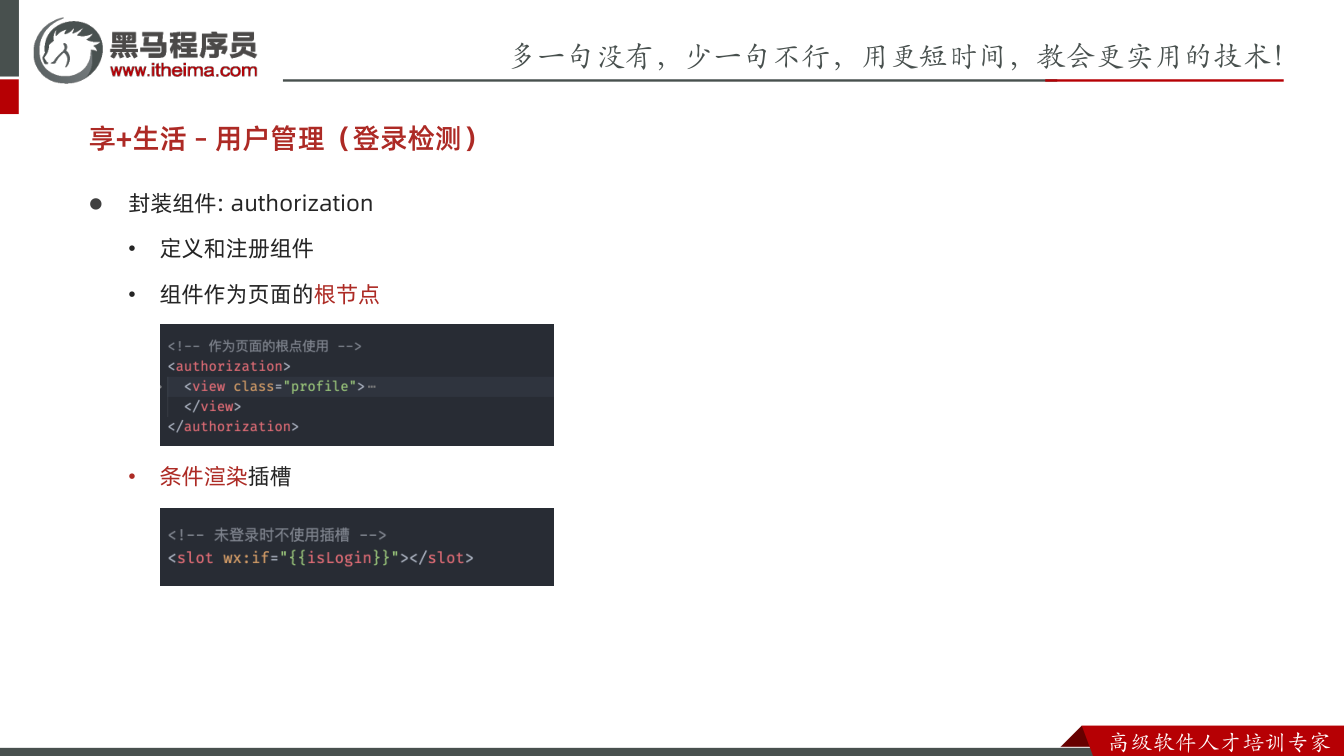
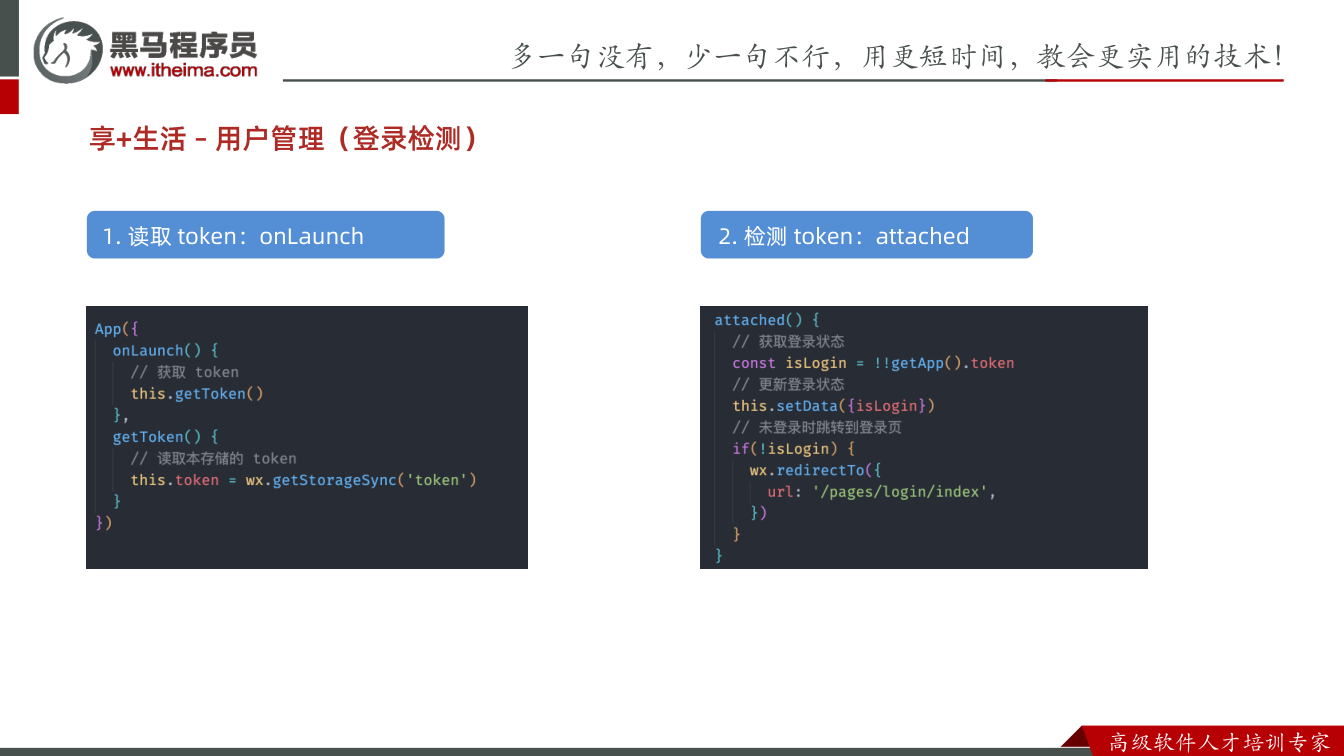
- 全局封装依赖入口执行,未在
app.js加载就不要在页面直接调用。 - 网络请求先解决合法域名,再用拦截器收敛响应数据;上线前不能依赖“不校验域名”。