主题
微信小程序基础与组件(一)
本页对应 微信小程序基础与组件,共 7 段视频,约 1 小时 16 分。
学习目标
- 能独立完成微信小程序账号注册、开发者工具安装,并创建“不使用云服务+基础模板”的小程序项目。
- 能识别并说明小程序页面四个组成文件的作用,使用 WXML 与 WXSS 完成基础页面结构和样式布局。
- 能使用
Page()、data、双大括号数据绑定、bindtap事件和setData实现页面数据展示与点击更新。 - 能通过页面配置和全局配置修改导航栏标题、颜色等属性,并说明页面配置与全局配置的优先级。
- 能使用
navigator组件以相对路径和绝对路径完成页面跳转,并正确配置页面路由。 - 能配置下拉刷新、自定义导航栏、禁止滚动等小程序特有属性,并通过开发者工具或官方文档检索所需配置项。
知识点
开发之前,为什么先要有一个小程序账号
小程序和普通网页不一样:网页写完丢到服务器上就能访问,而小程序的代码必须挂在一个“账号”下面,由微信平台托管、审核、发布。所以正式开发前的第一件事,不是打开编辑器写代码,而是先注册一个小程序账号。
怎么想:把这个账号理解成项目的“身份证 + 容器”。后面开发者工具要扫码登录、创建项目要填 AppID、上线要提交审核,全都依赖它。没有账号,工具里连一个合法项目都建不出来。
怎么做:打开微信公众平台,找到“注册”入口,注册类型选择“小程序”。
易错点:有同学以为“我有微信就能开发”,其实个人微信只是登录凭证,不等于小程序账号;账号必须单独注册。
注册入口:别点错账号类型
微信公众平台同一个入口下,除了小程序,还有大家熟悉的订阅号、服务号。它们共用一套注册体系,但注册出来的东西完全不同。
为什么需要:选错类型,后面拿到的后台、能力、AppID 都对不上,等于白注册。
怎么做:进入注册页面后,先选“小程序”,再点“注册”,才会进入小程序的表单流程。
易错点:转写稿里特别提醒,很多同学卡在邮箱这一步,原因往往不是邮箱坏了,而是这个邮箱以前注册过订阅号或服务号——它在本平台已经“被用过了”。
邮箱:一个邮箱只能注册一个账号
为什么需要:平台用邮箱作为账号的唯一标识,所以一个邮箱只能对应一个账号,且要求这个邮箱没有申请过订阅号、服务号等公众号。
怎么做:准备一个干净的邮箱,填写基本账号信息,提交后去邮箱里点激活链接完成激活。
易错点:如果提示邮箱不可用,不要反复试,直接换一个邮箱就行,这是最快也最省事的处理方式。另外激活邮件别忘了点,没激活后面的信息登记走不下去。
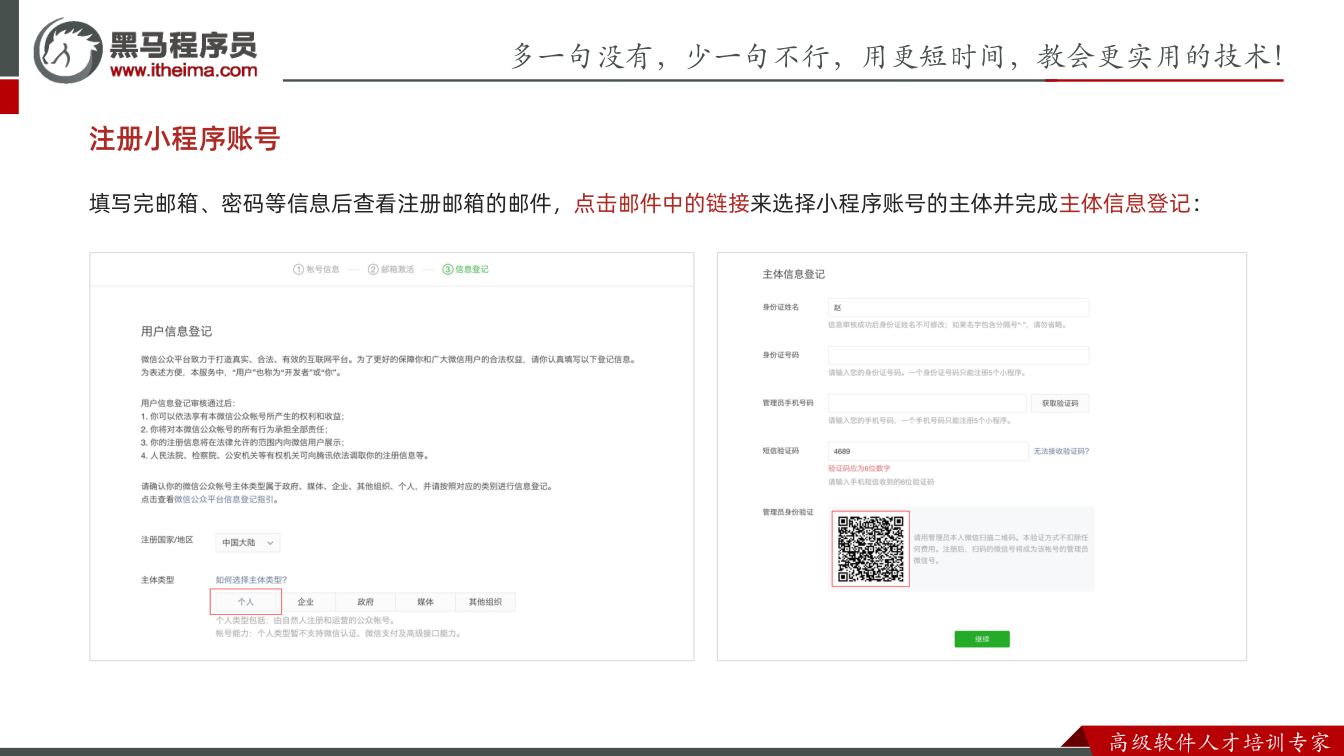
主体信息:学习阶段统一选“个人”
为什么需要:主体类型决定你要提交什么材料,也决定后续能不能顺利通过验证。
怎么想:转写稿里说得很清楚——如果选企业或其他主体,就要提交相应资质,企业还要每年交 300 元认证费。学习阶段完全没必要。
怎么做:信息登记这一步,统一选择“个人”,按官方要求填写个人真实信息。转写稿强调,这些信息微信那边是会做验证的,所以不要随便编。
易错点:一是选成企业却拿不出营业执照;二是填假信息导致验证不通过。如果家里确实有企业、想用企业主体,那也可以,但要准备好上传资料,并接受认证费用。
绑定管理员微信
为什么需要:管理员微信是后续登录后台、扫码登录开发者工具、扫码预览真机的“钥匙”。
怎么做:在信息登记流程中按提示扫码,把常用的那个微信绑定为管理员。
易错点:忘记绑定,或者绑了一个不常用的微信号,后面每次扫码登录都很麻烦。这一步笔记里专门写了“不要忘记绑定管理员微信”,说明它很容易被跳过。
补充小程序信息:logo、名称、简介与类目
为什么需要:这些是小程序对外展示的信息,也是上线时必须要有的。
怎么想:转写稿给了一个很实用的建议——不用一注册完就急着填。因为名称一年有修改次数限制,每次改名还会留下历史记录;而且很多同学此刻还不知道自己最终要做什么类型的小程序。等学完整个阶段、有想法要上线时再设,更稳妥。
怎么做:登录后台后按提示补充 logo、名称、简介,并选择小程序类目。笔记里明确写着:类目不要选择游戏。
易错点:名称随手起、类目随手选,后期修改受次数限制;类目选游戏则偏离了本阶段的学习方向。
找到 AppID:开发必须的唯一标识
为什么需要:AppID 是小程序在微信平台里的唯一标识,开发者工具创建项目时必须用到它。
怎么做:注册成功并登录后台后,进入“开发管理 → 开发设置”,就能看到这串唯一标识。转写稿也提到,因为开发者工具是扫码登录的,工具本身可以自动帮你获取到,不一定非要手抄。
易错点:把 AppID 复制错或复制成别的内容,创建项目时会报错。认准“开发设置”里的那一个即可。
到这里,账号、主体、管理员、AppID 都齐了,才算真正具备了进入下一步——下载开发者工具、创建第一个小程序项目的条件。
先理解这一节要解决什么
为什么需要: 微信小程序不是打开浏览器就能写的普通网页,它依赖微信开发者工具、小程序账号和 AppID 才能创建、调试、预览。环境没搭好,后面写 WXML、WXSS、JS 都会卡在“项目建不出来”或“真机看不到效果”上。
怎么想: 把这一节看成一条链路:下载安装工具 → 扫码登录 → 准备 AppID → 创建项目 → 真机预览。每一步都为下一步服务。
怎么做: 按笔记顺序完成四步,并在创建项目时特别确认“不使用云服务”和“基础模板”。
易错点: 不要跳过账号准备直接创建;不要把“模拟器能看”当成“真机没问题”。
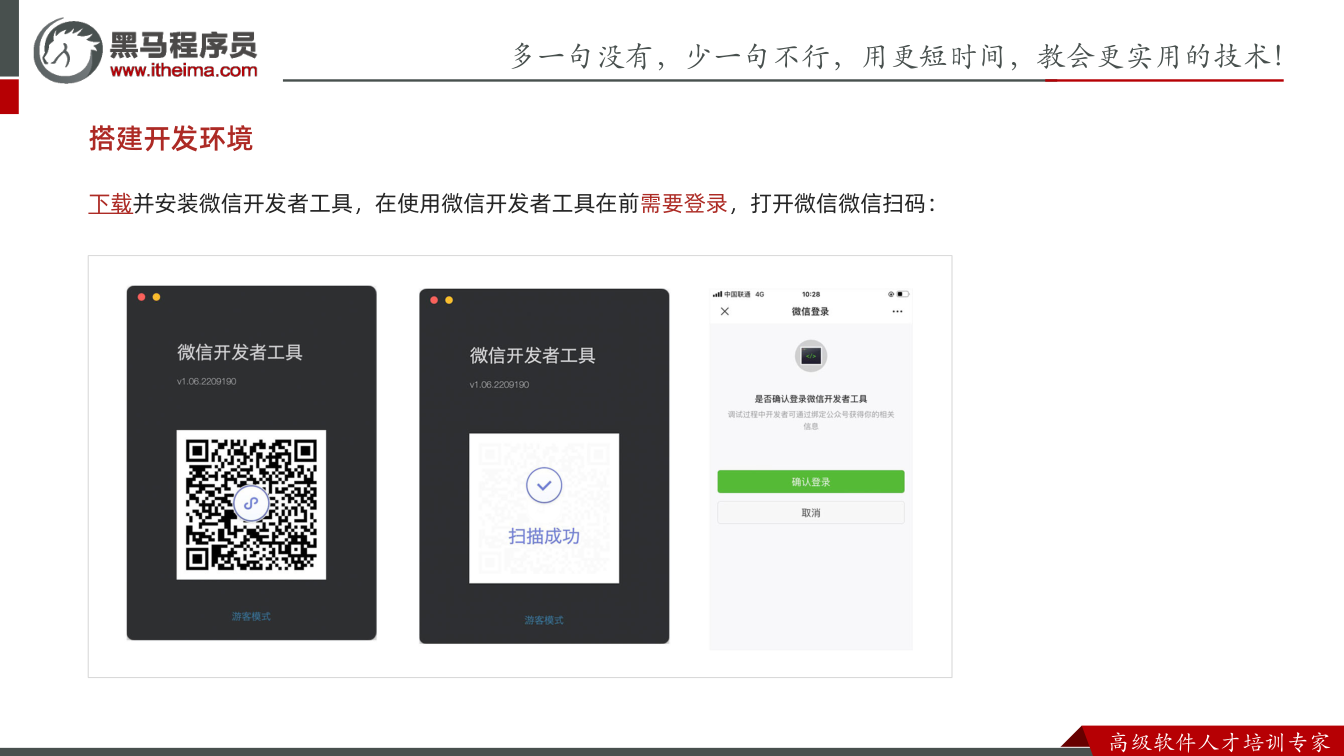
下载并安装微信开发者工具
为什么需要: 开发者工具集成了代码编辑、模拟器、调试器、真机预览等能力,是后续开发的主入口。
怎么想: 先拿到稳定版安装包,再按系统引导安装;安装本身不复杂,关键是安装后能正常启动并扫码。
怎么做: 打开下载微信开发者工具,下载后双击安装程序,根据引导完成安装。
易错点: 电脑需要联网;如果安装后打不开,先检查是否安装完成、系统是否拦截,再重新启动程序。
扫码登录开发者工具
为什么需要: 工具要绑定你的微信账号,才能读取你名下的小程序账号、AppID,并支持预览到手机微信。
怎么想: 登录不是“随便登个微信”,而是用后续要预览、要管理小程序的微信扫码。
怎么做: 启动安装后的程序,使用微信扫码登录。转写稿中演示时也是扫码后选择对应账号登录。
易错点: 电脑必须联网;扫码后如果界面没有账号信息,先确认微信是否登录成功,再重新扫码。
创建前准备:AppID 从哪里来
为什么需要: 创建小程序要填 AppID,它是小程序账号的唯一标识。没有它,项目无法正确关联到你的小程序账号。
怎么想: AppID 不需要手写记忆。注册小程序账号后,在微信公众平台的“开发管理 → 开发设置”里能看到唯一标识;开发者工具扫码登录后也可以直接选择账号获取。
怎么做: 先注册小程序账号。转写稿提醒:注册时如果邮箱不能用,可能是该邮箱已在同一平台注册过订阅号或服务号,换一个邮箱即可;信息登记学习阶段统一选“个人”,企业等主体需要资质,企业还涉及每年 300 元认证费用。注册完成后回到工具创建项目。
易错点: 不要拿订阅号/服务号的邮箱硬注册;不要随意选企业主体;AppID 不要填错或填成别的账号。
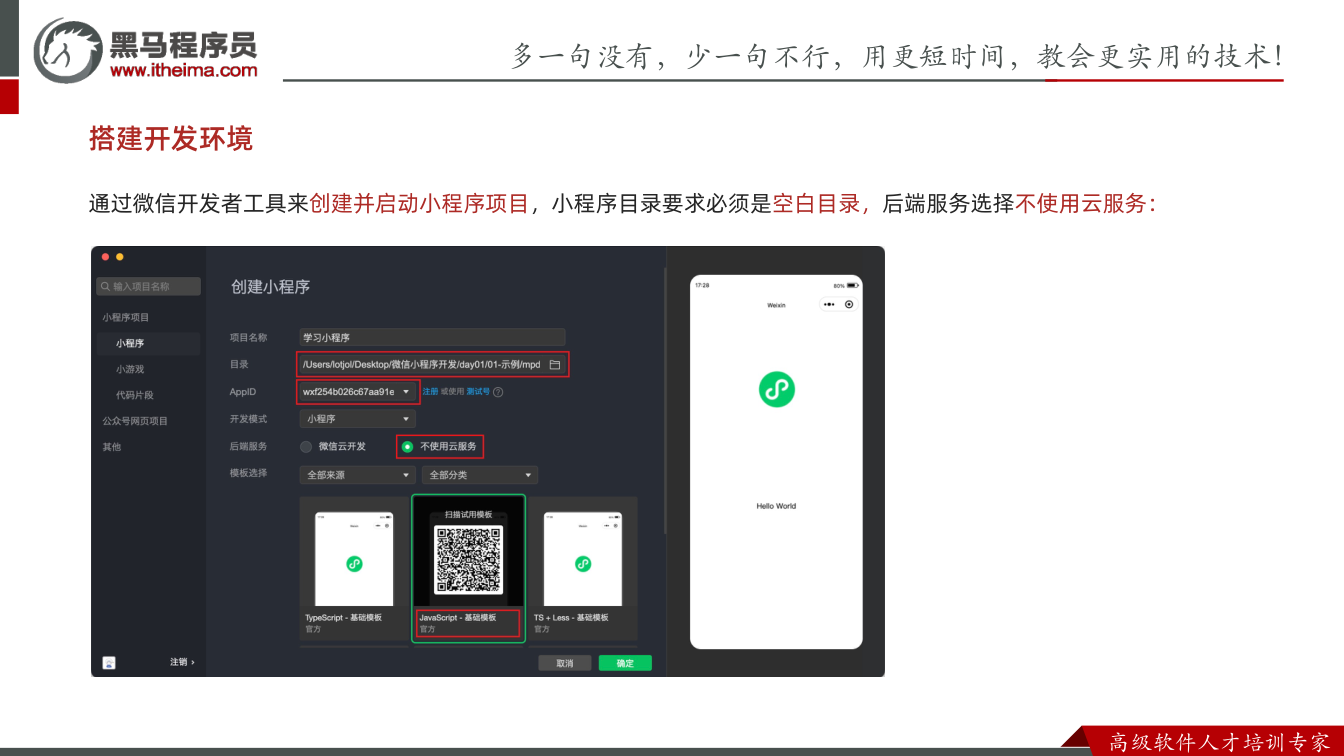
创建小程序项目
为什么需要: 只有正确创建项目,工具才会生成页面目录和基础文件,后续代码才有地方写。
怎么想: 创建表单里每一项都影响目录结构。转写稿特别强调:“不使用云服务”和“基础模板”必须选对,否则目录结构会和课堂不一致。
怎么做: 在工具中点击加号新建小程序。先选择代码位置:选到目标目录后,在路径末尾追加一个文件夹名,工具会自动新建该文件夹,项目名称也会自动带出。填写 AppID;开发模式选择“小程序”;后端服务选择“不使用云服务”;模板选择“基础模板”。点击确定后等待初始化。
易错点: 如果误选云服务,会多出后端相关代码,目录结构不同;如果模板不是基础模板,先删掉重建,不要在错误模板上继续改。初始化完成后若界面没有授权,可点击头像授权账号信息。
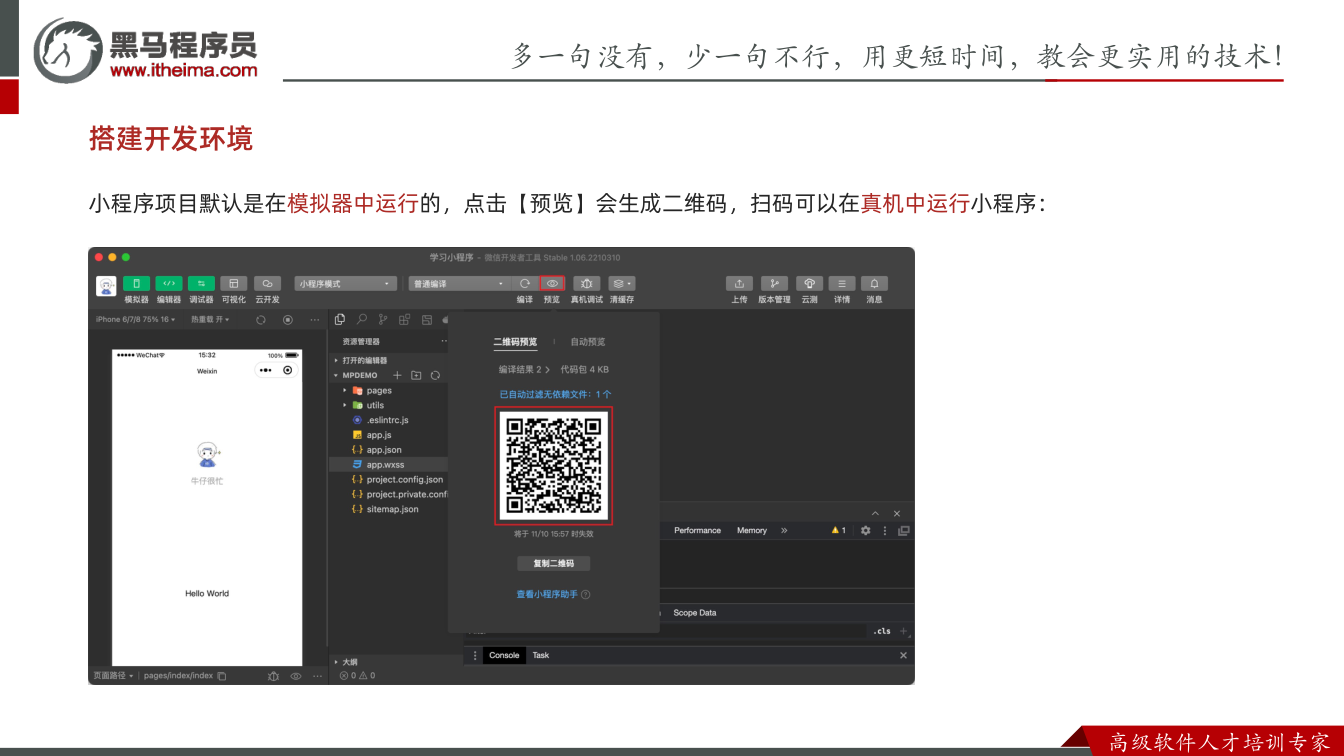
真机预览查看效果
为什么需要: 模拟器只能近似展示,真机才能确认页面在手机微信里的实际效果。
怎么想: 预览是把当前代码推送到手机微信里打开,不是重新下载一个 App。
怎么做: 在开发者工具中点击“预览”,可以自动预览推送到当前登录的微信,也可以扫码查看。转写稿中演示了点击预览后把当前界面推送到手机微信。
易错点: 手机微信要和工具登录账号对应;首次预览可能需要授权;如果真机打不开,先检查项目是否创建成功、AppID 是否关联正确。
环境搭建检查清单
为什么需要: 环境问题越早发现越省时间。
怎么想: 按“工具能登录、项目能创建、模拟器能显示、真机能预览”四件事检查。
怎么做: 确认工具已安装并扫码登录;确认 AppID 来源正确;确认创建时选了“不使用云服务”和“基础模板”;确认点击预览后手机微信能看到页面。
易错点: 转写稿里反复强调的两个选项不要选错;不要用错账号扫码;不要跳过真机预览。
课件图示
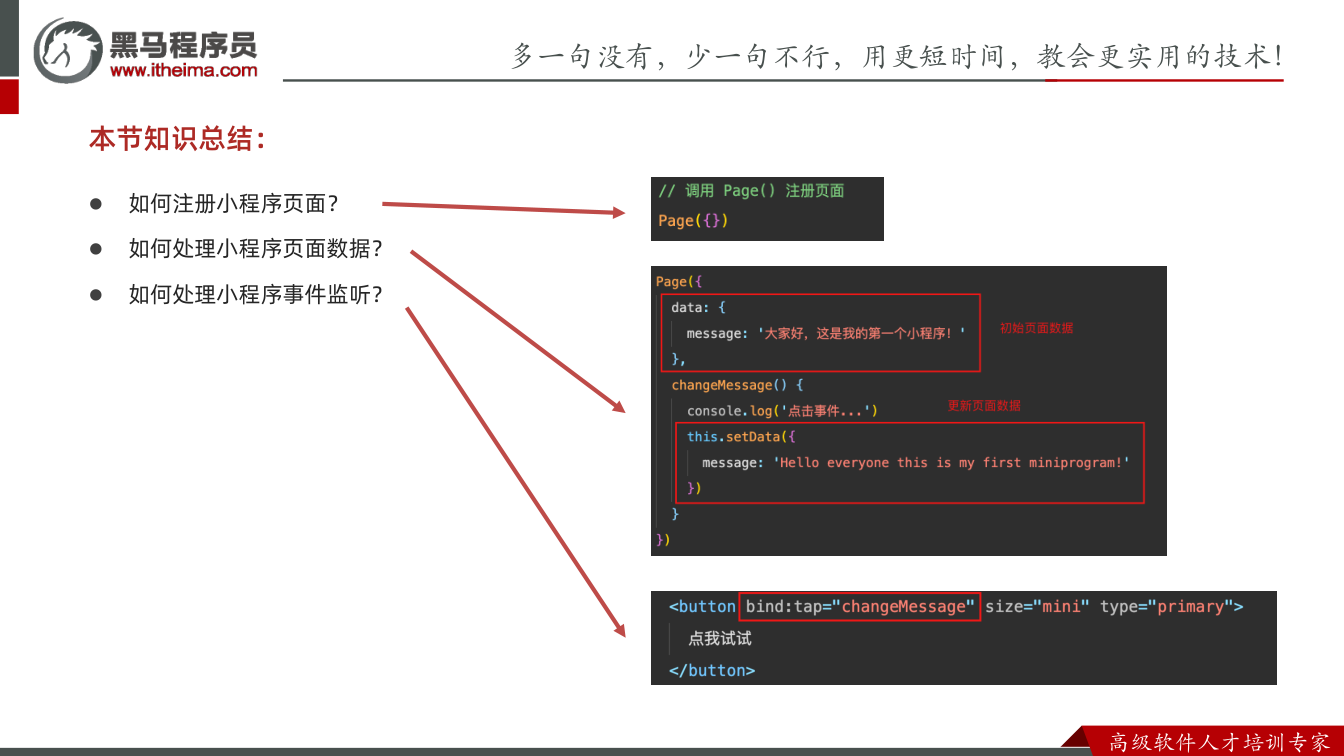
代码示例
示例一:页面结构与样式(WXML + WXSS)
html
<!-- pages/index/index.wxml -->
<view class="box">
  <text>精选</text>
  <text>手机</text>
  <text class="active">食品</text>
  <text>生鲜</text>
  <text>母婴</text>
</view>css
/* pages/index/index.wxss */
.box {
  display: flex;
  justify-content: space-around;
  align-items: center;
  height: 60rpx;
  background-color: pink;
  font-size: 28rpx;
}

.active {
  color: #07c160;
}要点解释:
- 小程序里没有
div/span,块级容器用view,行内文本用text。写div不会报错,但它是小程序的“不支持标签”,view上的属性你也用不了,所以别图省事直接套网页标签。 view是块级、text是行内,所以默认情况下几个text会水平排在一行。- 页面同级的 4 个文件(
.wxml/.wxss/.js/.json)加载页面时会自动加载,样式不需要像网页那样手动<link>引入,写完保存即可生效。 - WXSS 的类选择器、后代选择器、属性写法与 CSS 完全一致,
display: flex、justify-content、align-items这些都可以照搬,学习成本主要在“组件名替换”上。 - 尺寸建议用
rpx(小程序专属适配单位),而不是网页里的px。 - 易错点:类名用
class(和 HTML 一样),但别把样式写进.js或.json里;写错文件名(如index.wxsss)样式会静默不生效。
示例二:页面逻辑与交互(JS + WXML)
js
// pages/index/index.js
Page({
  data: {
    msg: 'hello world'
  },

  changeMessage() {
    console.log('按钮被点击了')
    this.setData({
      msg: '乾坤未定'
    })
  }
})html
<!-- pages/index/index.wxml -->
<view class="box">
  <text>{{msg}}</text>
</view>

<button type="primary" bindtap="changeMessage">点击修改</button>要点解释:
- 注册页面必须调用
Page({}),P 是大写,很多同学写成page之后页面直接出不来;参数必须是对象,哪怕什么都不写也要传{}。 data在小程序里是对象,不是 Vue 选项式 API 里的函数,所以直接写msg: 'hello world',不要写return。- 视图层用
{{ }}插值绑定,这一点和 Vue 一致,改完data保存页面会自动更新。 - 事件绑定用
bindtap,小程序没有click,写click是绑不上的;bindtap表示手指触摸后离开。 - 事件处理函数与
data同级书写,不需要 Vue 那样的methods包裹。 - 改数据必须走
this.setData({...}),它同时做两件事:更新data里的值 + 更新视图。直接this.data.msg = 'xxx'视图不会变。 - 调试:打开“调试器 → AppData”面板可以看到当前页面
data里的所有值,开发阶段在这里改值也能实时反映到界面。 - 易错点:
setData传的也是对象格式;函数名要和bindtap里的字符串完全一致,大小写敏感。
示例三:页面配置、全局配置与 navigator 跳转(JSON + WXML)
json
// pages/index/index.json
{
  "navigationBarTitleText": "首页",
  "navigationBarBackgroundColor": "#07c160",
  "navigationBarTextStyle": "white",
  "enablePullDownRefresh": true,
  "backgroundColor": "#f5f5f5",
  "backgroundTextStyle": "dark"
}json
// app.json
{
  "pages": [
    "pages/index/index",
    "pages/logs/logs"
  ],
  "window": {
    "navigationBarTitleText": "黑马程序员",
    "navigationBarBackgroundColor": "#ffffff",
    "navigationBarTextStyle": "black"
  },
  "style": "v2"
}html
<!-- pages/index/index.wxml -->
<navigator url="/pages/logs/logs">跳转到日志页</navigator>要点解释:
.json是严格 JSON:不能写注释(写了立刻标红)、key 必须带双引号、不能用单引号,这点和 JS 对象完全不同,是最容易踩的坑。- 页面配置(
index.json)与全局配置(app.json的window)有同名项时,以页面配置为准;页面没写才走全局。可以先把页面的标题删掉保存,验证是否回落到了全局的“黑马程序员”。 navigationBarTextStyle只支持black和white,因为它控制的是微信原生导航栏,不是页面里你自己写的结构,所以颜色受限。pages数组是页面路由注册表:没注册的页面无法访问;数组第一项就是首页(也可用entryPagePath指定启动页)。在pages里写一个不存在的路径并保存,开发者工具会自动帮你生成该页面的 4 个文件。style只能写"v2"或不写(不写会走旧版组件库),写v1是无效的。enablePullDownRefresh: true开启下拉刷新,默认是false(拉不动);backgroundColor改的是下拉露出的那层背景,不是页面背景,别和页面自己的background-color搞混;backgroundTextStyle只有dark/light。- 跳转用
navigator组件,属性是url而不是href;推荐用/pages/logs/logs这种绝对路径(斜杠开头直达项目根目录),比../../logs/logs相对路径更耐改目录;路径不要带后缀名,因为它加载的是这一组 4 个文件。 - 易错点:
navigator是块级元素,默认独占一行且没有下划线,和网页<a>表现不同;navigator跳转后左上角会自动出现返回箭头。 - 属性名又长又多(如
navigationBarBackgroundColor),不要手拼,用Ctrl + I唤起代码提示选择,避免拼错导致配置静默失效。
常见错误
注册时提示邮箱已被占用 现象:填完邮箱点注册,提示该邮箱已注册/不可用。 原因:同一个邮箱在微信公众平台只能绑定一个账号,之前注册过订阅号、服务号也会占用。 修法:换一个从未在公众平台使用过的邮箱重新注册。
创建的项目目录结构和的不一样 现象:项目里多出 cloudfunctions、miniprogram 等目录,后续代码无处安放。 原因:创建时勾选了"云服务"或选错模板。 修法:删除项目重新创建,后端服务选"不使用云服务",模板选"基础模板"。
清空 JS 后页面直接白屏 现象:模拟器一片空白,控制台也不报明显错误。 原因:删掉了
Page({})页面注册函数,页面没有注册成功。 修法:补回Page({}),注意 P 大写;Page()的实参必须是对象。改了 data 但界面不更新 现象:
this.data.msg = 'xxx'执行后,视图层毫无变化。 原因:小程序不是 Vue 的响应式,直接赋值只改了逻辑层数据。 修法:统一用this.setData({ msg: 'xxx' }),同时更新数据与视图。照搬 HTML 标签和事件,点击没反应 现象:写了
<div>、<span>、bindclick,样式正常但交互失效。 原因:小程序只认自己的组件与事件名,div/span不生效,且没有click事件。 修法:容器换view、文本换text,点击事件换成bindtap。json 文件一片红波浪线 现象:写了注释或单引号,配置不生效甚至报错。 原因:
.json是严格 JSON,不允许注释、单引号、无引号的键名。 修法:删掉注释,键和字符串一律双引号,键值之间用逗号分隔且最后一项不加逗号。navigator 点击不跳转 现象:写了
<navigator href="...">或把路径带上.wxml后缀,点击无反应。 原因:跳转地址属性是url而非href;页面路径是路由,不带文件后缀。 修法:改为url="/pages/logs/logs",优先用/开头的绝对路径,避免页面移动后相对路径失效。新建了页面文件却访问不到 现象:目录里有文件,跳转时报页面不存在。 原因:
app.json的pages里没有注册该路由,未注册的页面不可访问。 修法:在pages数组中补上路径;顺带确认数组第一项就是期望的首页。配置项单词拼错导致不生效 现象:写了半天没效果,回头发现
navigationBar拼成了navgationBar。 原因:配置项名称长且驼峰多,手写极易出错。 修法:用Ctrl + I唤起代码提示选择,不靠手敲;值有固定枚举的(如black/white、v2)也从提示里选。
练习
用一个未注册过公众平台的邮箱完成小程序账号注册,进入"开发管理 → 开发设置"找到 AppID 并记录下来;随后创建一个"不使用云服务 + 基础模板"的项目,用"预览"扫码在真机微信中打开初始页面。
只用
view和text两个组件 + flex 布局,复刻课上那张四列(精选、手机、食品、生鲜、母婴)导航条,要求整体水平均分、文字垂直居中、其中一项用active类做成微信绿高亮。在页面
data中初始化一个msg,用{{}}渲染到界面;再加一个按钮,通过bindtap+setData点击后把文案改为"乾坤未定",并在调试器的 AppData 面板中观察数据同步变化。在
app.json的pages中新增一个页面路由(观察工具是否自动生成四个文件),然后在首页放一个navigator用绝对路径跳过去;给新页面单独配置标题和enablePullDownRefresh,再验证它与app.json中window配置的优先级关系。把页面
json中的导航栏文字颜色分别试写为black、white和一个自定义颜色,记录哪种生效、哪种不生效;再用Ctrl + I查阅页面配置项,找出一个课上没讲过的配置并说明它的作用。
原视频对照
| # | 视频 | 时长 |
|---|---|---|
| 1 | 小程序简介 | 07:06 |
| 2 | 准备工作-注册账号-创建项目 | 10:58 |
| 3 | 小程序页面结构+样式 | 10:51 |
| 4 | 小程序逻辑交互 | 14:00 |
| 5 | 小程序配置 | 14:31 |
| 6 | 小程序页面跳转-navigator | 08:12 |
| 7 | 小程序其他配置项和文档查阅 | 11:04 |
小结
- 小程序账号是开发的前置条件,AppID 是项目的身份证;邮箱唯一性、主体信息真实性、类目非游戏这三条是注册阶段的硬约束。
- 创建项目时"不使用云服务 + 基础模板"必须一次选对,否则后续目录结构与教学不一致,纠错成本远高于重建。
- 一个页面由 wxml / wxss / js / json 四个同名文件组成,框架会自动加载,无需手动引入——这是与网页开发最直观的差异。
- 小程序的学习成本主要不在新概念,而在"写法替换":
div→view、span→text、a→navigator、click→bindtap、href→url,写错不报错但就是不生效,需要建立条件反射。 - 数据流的铁律只有一条:改数据必须走
setData,直接赋值不会驱动视图。 - 配置是小程序特有的能力,优先级是"页面配置 > 全局 window 配置";页面必须先在
pages中注册才可访问,数组首项即首页。 - 遇到不认识的配置项或组件,第一时间查官方文档(工具内置搜索 / 组件悬停跳转),而不是凭记忆手写长单词。
- 调试三件套要养成习惯:模拟器看效果、调试器 AppData 看数据、预览扫码看真机,三者缺一容易误判。