主题
黑马就业数据平台(后端接口)(二)
本页对应 黑马就业数据平台(后端接口),共 7 段视频,约 55 分钟。
学习目标
- 能配置
tooltip.trigger为axis,实现鼠标移至坐标轴区域时触发提示框,并说明item与axis两种触发方式的差异。 - 能配置
yAxis.splitLine的显示、线条样式与类型,将 Y 轴分割线设置为虚线并验证页面效果。 - 能按“查找相似示例—整合到项目—修改配置项”的流程,使用
echarts.init、配置项对象和setOption完成折线图渲染。 - 能抽取折线图渲染函数,在获取接口数据后调用该函数并传入薪资走势数据,完成数据到图表的映射。
- 能修改折线图的
title、grid、xAxis、yAxis等配置,调整标题、网格间距、坐标轴线颜色与虚线样式。 - 能配置
series中的type、data、symbolSize、lineStyle.width,并使用linear渐变、起止坐标、offset和透明色设置折线及区域渐变色。
知识点
需求与实现思路
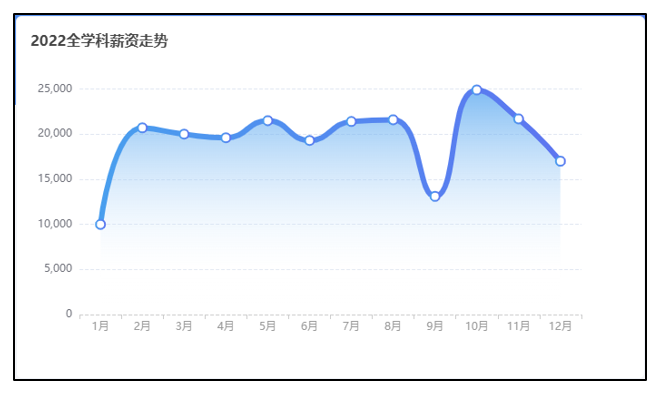
本节要完成数据看板中的“薪资走势”折线图。为什么需要单独抽函数?因为看板里还有概览、柱状图、地图等图表,如果都写在 getData 里会越来越乱。怎么想?先把“获取数据”和“渲染图表”分开:getData 负责请求并解构数据,renderYearSalary(year) 只负责渲染折线图。怎么做?在 getData 中拿到 year 后调用渲染函数。易错点:不要把 echarts.init 写在请求前,也不要在没拿到 DOM 时初始化。
核心步骤是:先找相似示例,再整合到项目,最后逐项调整配置。转写稿中调试时先删掉示例里的 data,观察右侧是否消失,从而确认数据位置;又用 show:false 观察 splitLine 控制的是哪条线。这种“改一个属性看一个效果”的方式,比死记配置更可靠。
找示例并整合到项目
为什么先找示例?ECharts 配置项很多,直接手写容易漏。怎么想?到 ECharts 示例页找折线图,选择“平滑折线”和“带面积区域”两个示例结合:前者提供 smooth:true,后者提供 areaStyle。怎么做?把示例的 option 复制到函数中,再按三步整合:初始化实例、准备配置项、调用 setOption。
javascript
const dom = document.querySelector('#line')
const myChart = echarts.init(dom)
const option = { /* ... */ }
myChart.setOption(option)易错点:DOM 选择器要写页面真实存在的 #line;setOption(option) 不要漏参数;示例数据只是占位,后面必须换成接口数据。
调整标题、网格与坐标轴
为什么先调 title 和 grid?因为标题太靠边、绘图区太靠上会直接影响可读性。怎么想?title.left/top 控制标题距容器左侧和顶部;grid.top 控制绘图区距顶部。怎么做?标题写“2022年薪资走势”,left:'12'、top:'15',grid.top:'20%'。易错点:grid.top 写百分比要加字符串,写数字则是像素。
Y 轴要改分割线为虚线。为什么?默认实线太重,和设计稿不一致。怎么想?分割线是 yAxis.splitLine,不是 axisLine。怎么做:splitLine.lineStyle.type='dashed'。调试时可先写 show:false 确认它控制的是横向分割线。易错点:splitLine 管网格分割线,axisLine 管坐标轴轴线。
X 轴要改轴线为虚线并设置颜色。怎么做:xAxis.axisLine.lineStyle 中设置 type:'dashed'、color:'#ccc',data 用 year.map(v => v.month)。易错点:改 axisLine.lineStyle.color 后,轴文字也可能一起变色;xAxis.type 应为 category。
提示框需要鼠标放在轴上也提示。为什么默认只在数据点提示?因为 tooltip.trigger 默认是 item。怎么做:设置 trigger:'axis'。易错点:不写 trigger 时,放在轴线上不会出现竖向提示。
配置系列与渐变色
为什么重点调 series?折线图的数据、点大小、线宽、面积填充都在这里。怎么做:data 用 year.map(v => v.salary);symbolSize:10;lineStyle.width:8;smooth:true;areaStyle 做面积渐变;lineStyle.color 做线条渐变。
渐变色关键看方向:x0,y0 是起点,x2,y2 是终点,范围 0–1,相当于图形包围盒百分比;原点在左上角,x 从左往右,y 从上往下。线条从左到右渐变,用 x2:1,y2:0;面积从上到下渐变,用 x2:0,y2:1。
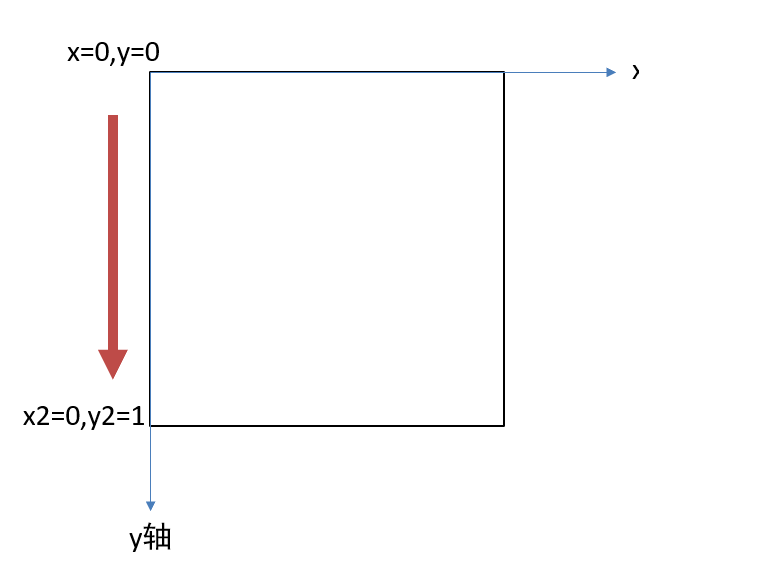
javascript
{
  type: 'linear',
  x: 0,
  y: 0,
  x2: 0,
  y2: 1,
  colorStops: [{
    offset: 0, color: 'red'
  }, {
    offset: 1, color: 'blue'
  }],
  global: false
}易错点:面积底部透明可用 rgba(255,255,255,0);colorStops 的 offset 是 0 到 1;不要把所有渐变都写成同一方向。
关键代码与提交
javascript
// 渲染薪资走势
function renderYearSalary(year) {
  // 初始化ECharts实例
  const dom = document.querySelector('#line')
  const myChart = echarts.init(dom)

  // 定义选项和数据
  const option = {
    // 标题
    title: {
      text: '2022年薪资走势',
      // left,top分别设置,距离容器左侧和顶部的距离
      left: '12',
      top: '15'
    },
    // 绘图网络
    grid: {
      top: '20%'
    },
    // y轴
    yAxis: {
      // 坐标轴类型 value,连续数据
      type: 'value',
      // 调整分割线为虚线
      splitLine: {
        lineStyle: {
          type: 'dashed'
        }
      }
    },
    // x轴
    xAxis: {
      // 坐标轴类型,类目轴
      type: 'category',
      // 坐标轴轴线相关设置
      axisLine: {
        // 线段样式
        lineStyle: {
          // 线的类型
          type: 'dashed',
          // 线的颜色,修改之后,文字也会一起变色
          color: '#ccc'
        }
      },
      // 数据
      data: year.map(v => v.month)
    },
    // 系列图表
    series: [
      {
        // 数据
        data: year.map(v => v.salary),
        // 标记的大小
        symbolSize: 10,
        // 线的样式
        lineStyle: {
          // 线宽
          width: 8,
          // 颜色
          color: {
            type: 'linear',
            x: 0,
            y: 0,
            x2: 1,
            y2: 0,
            colorStops: [{
              offset: 0, color: '#479dee'
            }, {
              offset: 1, color: '#5c75f0'
            }],
            global: false
          }
        },
        // 折线图
        type: 'line',
        // 平滑曲线
        smooth: true,
        // 区域填充样式
        areaStyle: {
          color: {
            type: 'linear',
            x: 0,
            y: 0,
            x2: 0,
            y2: 1,
            colorStops: [{
              offset: 0, color: '#b2d7f7'
            }, {
              offset: 1, color: 'rgba(255,255,255,0)'
            }],
            global: false
          }
        }
      }
    ],
    // 提示框
    tooltip: {
      show: true,
      trigger: 'axis'
    }
  }

  myChart.setOption(option)
}

// 首页-统计数据
async function getData() {
  const res = await axios({
    url: '/dashboard',
  })
  const { overview, year, salaryData, groupData, provinceData } = res.data

  renderOverview(overview)
  renderYearSalary(year)
}bash
git add .
git commit -m"数据看板-薪资走势"需求理解与找示例
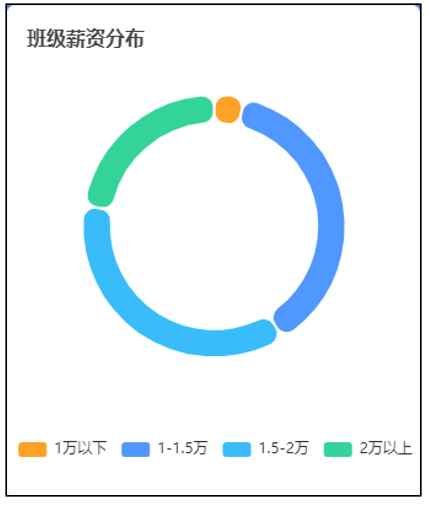
为什么需要:薪资分布要看各薪资区间人数占比,饼图/环形图最直观;先找官方示例能减少从零写配置的成本。
怎么想:转写稿里反复强调“先找相似示例,再整合,再逐项调配置”。本节先到 ECharts 示例页找饼图/环形图,重点看 series.type: 'pie'、radius、label、labelLine 和 color。
怎么做:打开示例页,找相似环形图,复制能跑通的 option 到项目里,再按需求改。
易错点:不要一上来手写全部配置;先保证示例能渲染,再改数据。饼图不是“丙图”,series 不是“系列列表”随便堆,type 必须写 'pie'。
整合到项目:初始化、配置、渲染
为什么需要:示例只是静态数据,项目里要从接口拿 salaryData,并挂到 #salary 容器。
怎么想:按转写稿的三步:echarts.init(dom) 初始化实例 → 准备 option → myChart.setOption(option)。
怎么做:在 getData 里解构出 salaryData,调用 renderSalary(salaryData);渲染函数里取 DOM、初始化、写配置、渲染。
易错点:DOM 选择器要写 #salary;setOption 不能漏;接口数据要先 console.log 确认结构,别把 salaryData 当成已算好的 value/name。
javascript
// 渲染薪资分布函数
function renderSalary(salaryData) {
  // console.log(salaryData)

  // 初始化实例
  const dom = document.querySelector('#salary')
  const myChart = echarts.init(dom)

  // 定义属性和数据
  const option = {
    title: {
      text: '班级薪资分布',
      left: 10,
      top: 15
    },
    tooltip: {
      trigger: 'item'
    },
    legend: {
      // top: '5%',
      // 离容器下侧的距离
      bottom: '5%',
      left: 'center'
    },
    series: [
      {
        name: '班级薪资分布',
        // type=pie 饼图
        type: 'pie',
        // 数组的第一项是内半径,第二项是外半径
        radius: ['55%', '70%'],
        // 图形样式
        itemStyle: {
          // 半径
          borderRadius: 15,
          // 颜色
          borderColor: '#fff',
          // 粗细
          borderWidth: 2
        },
        // 高亮状态的扇区和标签样式
        // emphasis: {
        //   label: {
        //     show: true,
        //     fontSize: 100,
        //     fontWeight: 'bold'
        //   }
        // },
        // 饼状图说明文本
        label: {
          show: false,
          // show: true,
          // position: 'center'
        },
        // 说明文本的指引线
        labelLine: {
          show: false
          // show: true
        },
        // 是否启用防止标签重叠策略,默认开启
        // avoidLabelOverlap: false,
        data: salaryData.map(v => {
          return {
            value: v.g_count + v.b_count,
            name: v.label
          }
        })
        //   [
        //   { value: 1048, name: 'Search Engine' },
        //   { value: 735, name: 'Direct' },
        //   { value: 580, name: 'Email' },
        //   { value: 484, name: 'Union Ads' },
        //   { value: 300, name: 'Video Ads' }
        // ]
      }
    ],
    // 颜色
    color: ['#fda224', '#5097ff', '#3abcfa', '#34d39a']
  }

  // 根据属性和数据绘制图表
  myChart.setOption(option)
}

// 首页-统计数据
async function getData() {

  // 使用拦截器的写法(只保留核心逻辑即可)
  const res = await axios({
    url: '/dashboard',
  })
  // const overview = res.data.overview
  // 通过解构语法,简化数据取值
  // console.log(res)
  const { overview, year, salaryData, groupData, provinceData } = res.data

  // 调用函数-渲染顶部数据
  renderOverview(overview)

  // 调用函数-渲染薪资走势
  renderYearSalary(year)

  // 调用函数-渲染薪资分布
  renderSalary(salaryData)

}调整 title 与 legend
为什么需要:标题和解释文本影响可读性;图例放底部居中更符合看板布局。
怎么想:先改最明显的 title.text,再调 left/top 微调位置;legend 用 bottom、left 控制。
怎么做:title.text 写“班级薪资分布”,left: 10, top: 15;legend.bottom: '5%', left: 'center'。
易错点:数字和百分比字符串别混写;left: 10 可不加单位,'5%' 要加引号。
调整 series:环形、样式、标签与数据
为什么需要:默认饼图是实心且标签在外,看板里常用环形图,且标签隐藏避免拥挤。
怎么想:radius: ['55%', '70%'] 形成内外半径;itemStyle 做白色分隔和圆角;label、labelLine 先关掉;数据用 map 转成 {value,name}。
怎么做:value 用 v.g_count + v.b_count,name 用 v.label;tooltip.trigger: 'item' 让悬停扇区出提示。
易错点:data 必须是对象数组;g_count、b_count 字段名别写错;labelLine.show: false 时 label 也建议关;avoidLabelOverlap 默认开启,别误以为没效果。
调整 color 与调试提交
为什么需要:调色盘决定各扇区颜色顺序,统一色板更贴近设计稿。
怎么想:color 是数组,系列没单独设色时按数组循环取色。
怎么做:把设计色按顺序写进 color;保存后看浏览器,必要时看控制台确认 salaryData。
易错点:颜色顺序会影响扇区对应关系;改完记得 git add .、git commit -m"数据看板-薪资分布"。
bash
git add .
git commit -m"数据看板-薪资分布"课件图示
代码示例
示例一:薪资走势折线图(含渐变色)
html
<!DOCTYPE html>
<html lang="zh-CN">
<head>
  <meta charset="UTF-8" />
  <title>数据看板 - 薪资走势</title>
  <!-- 引入 ECharts -->
  <script src="https://cdn.jsdelivr.net/npm/echarts@5/dist/echarts.min.js"></script>
  <style>
    #line { width: 640px; height: 400px; }
  </style>
</head>
<body>
  <div id="line"></div>

  <script>
    // 渲染薪资走势
    function renderYearSalary(year) {
      // 1. 初始化 ECharts 实例
      const dom = document.querySelector('#line')
      const myChart = echarts.init(dom)

      // 2. 准备配置项
      const option = {
        // 标题
        title: {
          text: '2022年薪资走势',
          // left、top 分别设置距离容器左侧和顶部的距离
          left: '12',
          top: '15'
        },
        // 绘图网格
        grid: {
          top: '20%'
        },
        // y 轴
        yAxis: {
          // 坐标轴类型 value,连续数据
          type: 'value',
          // 调整分割线为虚线
          splitLine: {
            lineStyle: {
              type: 'dashed'
            }
          }
        },
        // x 轴
        xAxis: {
          // 坐标轴类型,类目轴
          type: 'category',
          // 坐标轴轴线相关设置
          axisLine: {
            lineStyle: {
              type: 'dashed',
              // 修改之后,文字也会一起变色
              color: '#ccc'
            }
          },
          data: year.map(v => v.month)
        },
        // 系列图表
        series: [
          {
            data: year.map(v => v.salary),
            // 标记(小圆点)的大小
            symbolSize: 10,
            // 折线图
            type: 'line',
            // 平滑曲线
            smooth: true,
            // 折线的样式
            lineStyle: {
              width: 8,
              // 从左到右的线性渐变
              color: {
                type: 'linear',
                x: 0,
                y: 0,
                x2: 1,
                y2: 0,
                colorStops: [
                  { offset: 0, color: '#479dee' }, // 0% 处的颜色
                  { offset: 1, color: '#5c75f0' }  // 100% 处的颜色
                ],
                global: false
              }
            },
            // 区域填充样式
            areaStyle: {
              // 从上到下的线性渐变
              color: {
                type: 'linear',
                x: 0,
                y: 0,
                x2: 0,
                y2: 1,
                colorStops: [
                  { offset: 0, color: '#b2d7f7' },
                  { offset: 1, color: 'rgba(255,255,255,0)' }
                ],
                global: false
              }
            }
          }
        ],
        // 提示框
        tooltip: {
          show: true,      // false 隐藏
          trigger: 'axis'  // 坐标轴触发
        }
      }

      // 3. 基于选项和数据绘制图表
      myChart.setOption(option)
    }

    // 模拟接口返回的 year 数据(真实项目中由 axios 请求 /dashboard 拿到)
    const year = [
      { month: '1月',  salary: 8200 },
      { month: '2月',  salary: 9320 },
      { month: '3月',  salary: 9010 },
      { month: '4月',  salary: 12000 },
      { month: '5月',  salary: 12900 },
      { month: '6月',  salary: 13300 },
      { month: '7月',  salary: 13200 },
      { month: '8月',  salary: 11800 },
      { month: '9月',  salary: 12600 },
      { month: '10月', salary: 14000 },
      { month: '11月', salary: 13800 },
      { month: '12月', salary: 15200 }
    ]

    renderYearSalary(year)
  </script>
</body>
</html>要点说明
echarts.init(dom)→const option = {...}→myChart.setOption(option),是使用 ECharts 的三步固定流程,顺序不能乱。tooltip.trigger默认是'item'(只有放在图形上才提示),改成'axis'才会出现竖向轴触发提示。yAxis.splitLine.lineStyle.type = 'dashed'控制的是 y 轴分割线;xAxis.axisLine.lineStyle控制的是 x 轴轴线,两者容易混淆,别写反。- 渐变对象的
x/y/x2/y2是图形包围盒中的百分比(0–1),原点在左上角:x2: 1表示从左到右,y2: 1表示从上到下。折线用横向渐变,区域填充用纵向渐变。 - 区域渐变末端写
'rgba(255,255,255,0)'而不是'transparent',避免个别浏览器下过渡发灰。 data: year.map(v => v.month)直接把接口数组映射成类目数据,不要再手写数组。
示例二:薪资分布环形饼图
html
<!DOCTYPE html>
<html lang="zh-CN">
<head>
  <meta charset="UTF-8" />
  <title>数据看板 - 薪资分布</title>
  <script src="https://cdn.jsdelivr.net/npm/echarts@5/dist/echarts.min.js"></script>
  <style>
    #salary { width: 480px; height: 360px; }
  </style>
</head>
<body>
  <div id="salary"></div>

  <script>
    // 渲染薪资分布
    function renderSalary(salaryData) {
      // 初始化实例
      const dom = document.querySelector('#salary')
      const myChart = echarts.init(dom)

      // 定义属性和数据
      const option = {
        title: {
          text: '班级薪资分布',
          left: 10,
          top: 15
        },
        tooltip: {
          trigger: 'item'
        },
        legend: {
          // 离容器下侧的距离
          bottom: '5%',
          left: 'center'
        },
        series: [
          {
            name: '班级薪资分布',
            // type=pie 饼图
            type: 'pie',
            // 数组的第一项是内半径,第二项是外半径
            radius: ['55%', '70%'],
            // 图形样式
            itemStyle: {
              borderRadius: 15,
              borderColor: '#fff',
              borderWidth: 2
            },
            // 饼状图说明文本
            label: {
              show: false
            },
            // 说明文本的指引线
            labelLine: {
              show: false
            },
            data: salaryData.map(v => {
              return {
                value: v.g_count + v.b_count,
                name: v.label
              }
            })
          }
        ],
        // 调色盘
        color: ['#fda224', '#5097ff', '#3abcfa', '#34d39a']
      }

      myChart.setOption(option)
    }

    // 模拟接口返回的 salaryData(真实项目中来自 /dashboard 的 res.data)
    const salaryData = [
      { label: '10k 以下',   g_count: 12, b_count: 8  },
      { label: '10k-20k',    g_count: 26, b_count: 18 },
      { label: '20k-30k',    g_count: 15, b_count: 10 },
      { label: '30k 以上',   g_count: 6,  b_count: 4  }
    ]

    renderSalary(salaryData)
  </script>
</body>
</html>要点说明
- 饼图的提示用
tooltip.trigger: 'item'(点扇区提示),与折线图的'axis'不同,不要照搬。 radius: ['55%', '70%']数组第一项是内半径、第二项是外半径,写成数组才变环形图;写成单个值或字符串就是实心饼图。label.show和labelLine.show都设为false,图例就承担了说明作用;若想中间显示文字,需要把label的position设为'center'并开启show。data必须是{ value, name }结构,value由g_count + b_count计算得到,name用label,字段名写错会导致图例和扇区名称对不上。color是配置项的顶层属性,与series同级,不要写进series里;数组长度不够时颜色会循环复用。itemStyle.borderColor: '#fff'配合borderWidth才能做出扇区之间的白色缝隙,borderRadius让扇区圆角化。
常见错误
1. 图表区域一片空白,控制台无报错
- 现象:
echarts.init(dom)执行成功,但页面上看不到任何图形,或只显示一瞬间。 - 原因:容器
#line或#salary没有显式宽高(父级未撑开、在隐藏 tab 内初始化,或初始化时容器高度为 0),导致画布尺寸为 0;另外,echarts.init时传入的 dom 为null(id 写错,或脚本在 DOM 渲染前执行)。 - 修法:给容器写死
height: 300px(或用 flex 撑开),确认 id 与querySelector一致;在隐藏面板中渲染的图表,应在面板显示后再init,并补一次myChart.resize()。
2. 鼠标放到坐标轴上没有提示,只有悬停在数据点上才弹提示
- 现象:需求要求“轴线触发”,实际只有悬停在折线拐点处才出现 tooltip。
- 原因:
tooltip.trigger默认是'item'(数据项触发),没有显式改成'axis'。 - 修法:在
option.tooltip中写trigger: 'axis',show保持默认即可,不必额外写show: true。
3. 区域渐变色方向反了:应上下渐变,却出现左右渐变,或整块纯色
- 现象:折线下方填充区域是横向渐变,或
areaStyle.color写了渐变对象但完全不生效。 - 原因:
x / y / x2 / y2是包围盒百分比坐标,起点指向终点即为方向;写成x2: 1就是横向,上下渐变必须写x: 0, y: 0, x2: 0, y2: 1。另外,把渐变对象错放进lineStyle.color与areaStyle.color互串。 - 修法:横向渐变用
x2: 1, y2: 0,纵向渐变用x2: 0, y2: 1;改完刷新核对方向;同时确认colorStops的offset从 0 递增到 1。
4. 坐标轴数据全是 undefined,或折线只有 1 个点
- 现象:x 轴显示空白或
undefined,折线不出现。 - 原因:直接把接口返回的数组赋给
data(data: year),没有做字段映射;或字段名拼错(month/salary、g_count + b_count)。 - 修法:
data: year.map(v => v.month)、data: year.map(v => v.salary);饼图用salaryData.map(v => ({ value: v.g_count + v.b_count, name: v.label }))。先在函数入口console.log(year)确认结构与字段名,再写映射。
5. 饼图文字、引导线挤在一起或遮挡环形
- 现象:扇区外侧堆满重叠的文字和线,图形显得很乱。
- 原因:没有关闭
label和labelLine,或radius写成单个字符串而非数组,环形没做出来。 - 修法:
label: { show: false }、labelLine: { show: false };radius: ['55%', '70%']用数组;需要扇区间隔时,用itemStyle的borderRadius/borderColor/borderWidth。
6. 虚线样式不生效
- 现象:设置了
type: 'dash'或把splitLine写在了错误位置,线条仍是实线。 - 原因:ECharts 的取值是
'dashed'(不是'dash');splitLine属于yAxis,轴线样式属于axisLine.lineStyle,两者层级不同,写错位置后不生效。 - 修法:Y 轴分割线用
yAxis.splitLine.lineStyle.type = 'dashed';X 轴轴线用xAxis.axisLine.lineStyle.type = 'dashed';不确定层级时,在配置项手册里逐层点开查看。
7. 重复渲染时控制台提示 “There is a chart instance already initialized on the dom”
- 现象:切换筛选条件或重新请求数据后,旧图表不更新,还打印警告,页面卡顿。
- 原因:每次渲染都调用一次
echarts.init(dom),同一个 dom 上挂了多个实例。 - 修法:实例只
init一次并缓存;或复用echarts.getInstanceByDom(dom);后续只调用setOption。确实要重建时,先myChart.dispose()。
8. 饼图自定义 color 不生效
- 现象:
color: ['#fda224', ...]写了,扇区还是默认配色。 - 原因:把
color写进了series[0]内部,它应是与series同级的顶层配置项。 - 修法:把
color数组提到option顶层;若只想给某个系列单独配色,用series[0].itemStyle.color或data里逐项指定。
练习
练习 1|轴线触发的自定义提示 把薪资走势的 tooltip 从数据项触发改为轴线触发,并用 formatter 输出“X 月:¥xxx”的文案(不要出现默认的圆点符号和系列名)。
练习 2|给折线图加第二个系列 在同一张薪资走势图上追加“B 班平均薪资”系列(数据自造),要求:两条线颜色区分明显、开启 legend 且放在底部居中、两条线都保持平滑曲线,并验证 tooltip 同时显示两组数据。
练习 3|渐变方向自测 把折线区域填充改为“从上到下由深蓝到透明”,把折线本身改为“从左到右由蓝到紫”;改完后故意把其中一个的 x2 / y2 互换,观察并说明视觉差异,再改回正确值。
练习 4|饼图增强 在薪资分布环形图中心显示“班级薪资分布”文字(用 title 的 left/top 定位,或用 graphic),并让鼠标悬停时扇区轻微放大、显示百分比标签;同时保证默认状态下文字和引导线仍然隐藏。
练习 5|健壮性改造 为 renderYearSalary 和 renderSalary 加两件事:①接口返回空数组时,在容器内显示“暂无数据”而不是空白图;②窗口尺寸变化时调用 resize()。说明你如何避免重复 init。
原视频对照
| # | 视频 | 时长 |
|---|---|---|
| 1 | 基础配置-提示框及y轴轴线样式 | 07:32 |
| 2 | 基础配置-数据列表及颜色图例组件 | 05:35 |
| 3 | 案例-折线图整合示例 | 12:47 |
| 4 | 案例-折线图修改配置项1 | 07:32 |
| 5 | 案例-折线图修改配置项2 | 06:40 |
| 6 | 案例-折线图区域颜色 | 11:16 |
| 7 | 案例-折线图颜色完成 | 04:15 |
小结
- 看板多图表的通用骨架是“一个
getData统一取数 + 每个图表一个renderXxx(data)函数”,新增图表就是加一个函数、加一次调用、加一个解构字段,不需要改动取数逻辑。 - 画图三步固定不变:
init实例 → 准备option→setOption;其中最容易出问题的是第一步的容器宽高和第三步的重复实例,而不是配置项本身。 - 找示例的效率远高于从零写配置:先按图形类型(折线、饼图)定位相似示例,只提取关键片段(如
areaStyle渐变),再粘进自己的option中改造,不要整段照搬示例数据。 - 配置项不要背,记“层级 + 关键词”即可:
tooltip.trigger、yAxis.splitLine.lineStyle.type、xAxis.axisLine.lineStyle、series[].areaStyle、顶层color;忘记时逐层点开文档比猜测更快。 - 数据到图表的转换永远是
map:x 轴取类目字段、系列取数值字段、饼图取{ value, name },字段名以接口实际返回为准,先打印再映射。 - 渐变色的方向完全由
x / y / x2 / y2四个百分比坐标决定,改完必须对照视觉方向验证;线性与径向的差异也在type一个字段上。 - 样式类需求(虚线、圆角、粗细、颜色)都要精确落到“哪一层对象的哪个属性”上,写错层级往往静默失效——这类问题优先用浏览器检查或逐项删改来定位。
- UI 未给色值时,从已完成页面取色(或在源码里搜
colorStops)比自己猜颜色更可靠,也便于和设计稿保持一致。