主题
面经 H5 端:Vant 与项目搭建(一)
本页对应 面经 H5 端:Vant 与项目搭建,共 7 段视频,约 1 小时 18 分。
学习目标
- 能够说明默认插槽、具名插槽和作用域插槽的传值方式,并在父子组件中完成内容分发、具名匹配及作用域数据接收与使用。
- 能够使用
vue create创建新项目,选择 Router、Vuex、Babel、CSS 预处理器等自选功能,替换项目src目录并成功启动验证。 - 能够区分 npm、yarn、pnpm 的用途、常用安装命令及锁文件标识,并根据项目现有锁文件选择对应包管理器完成依赖安装。
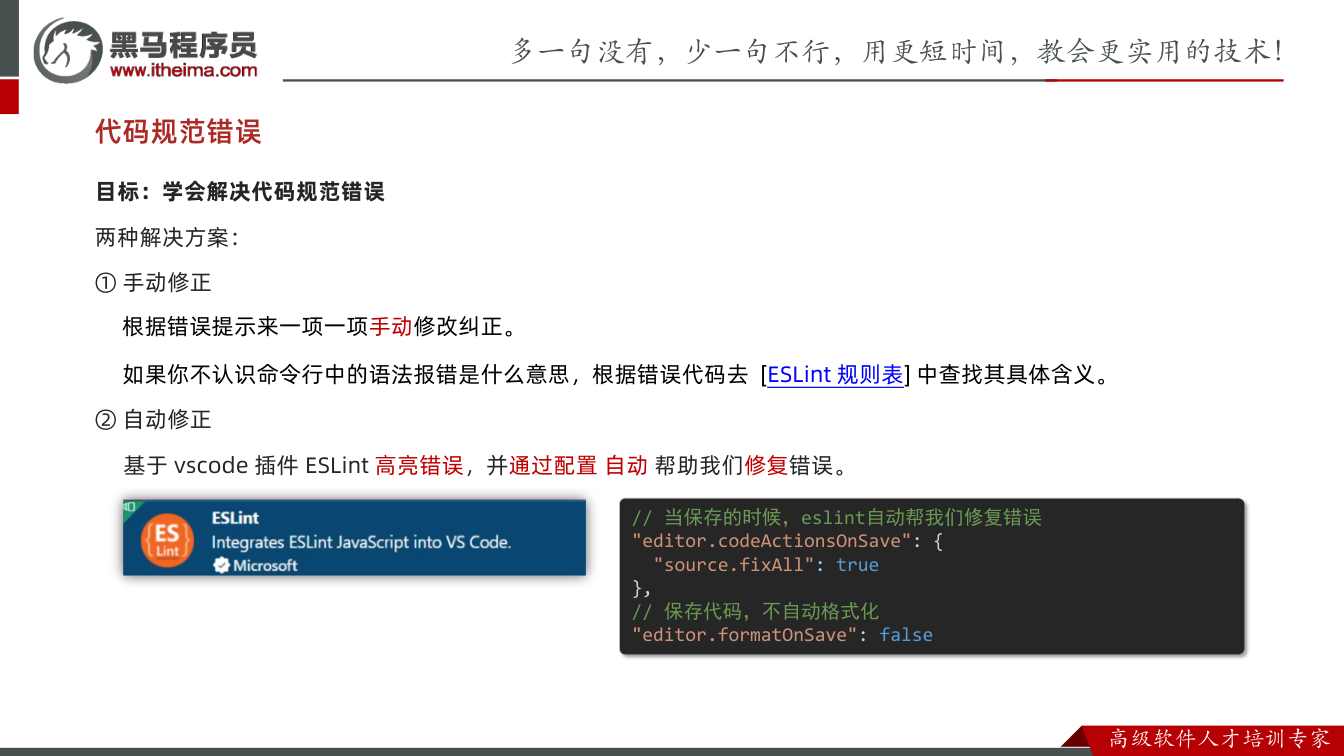
- 能够依据 ESLint 报错定位规则名称,在配置文件中自定义规则并重启服务验证规则生效,同时使用格式化插件自动修复格式问题。
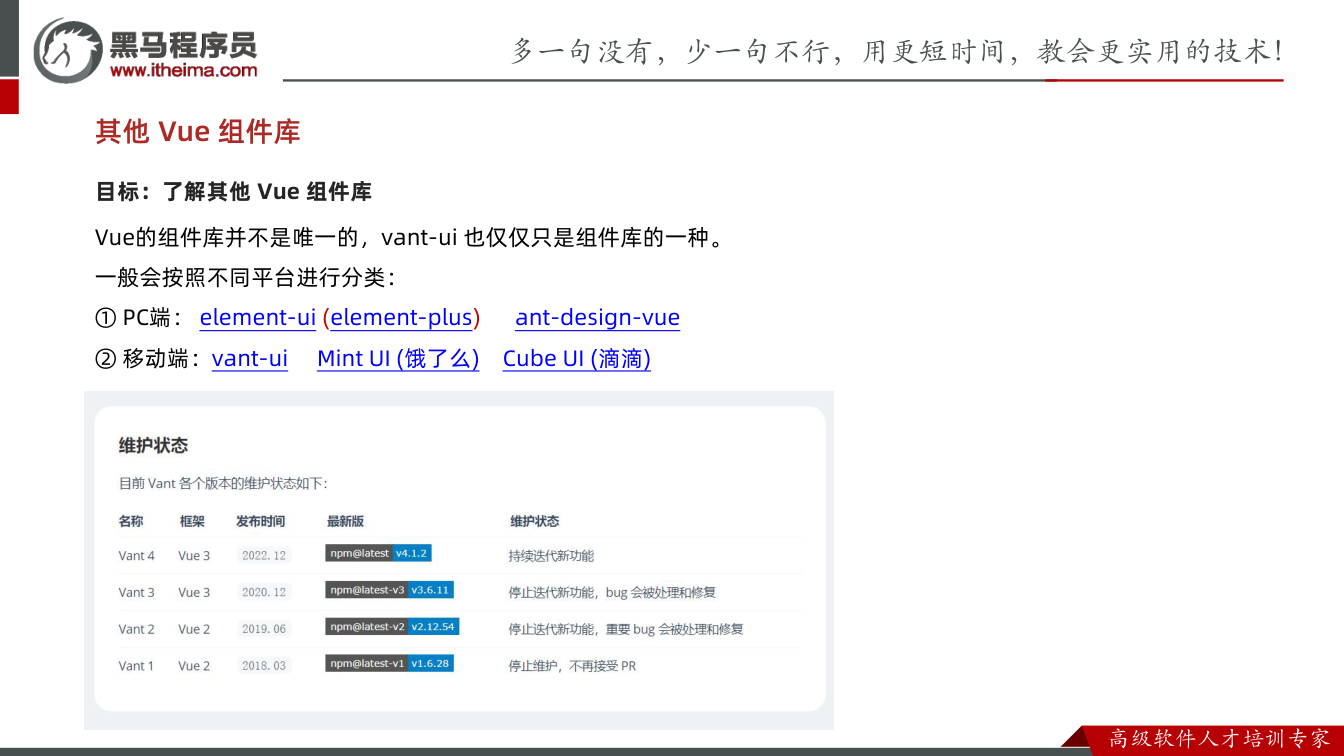
- 能够区分 PC 端与移动端常用组件库(如 Element UI、Vant2)的适用场景,并按指定版本安装组件库后完成基础引入验证。
知识点
本节目标
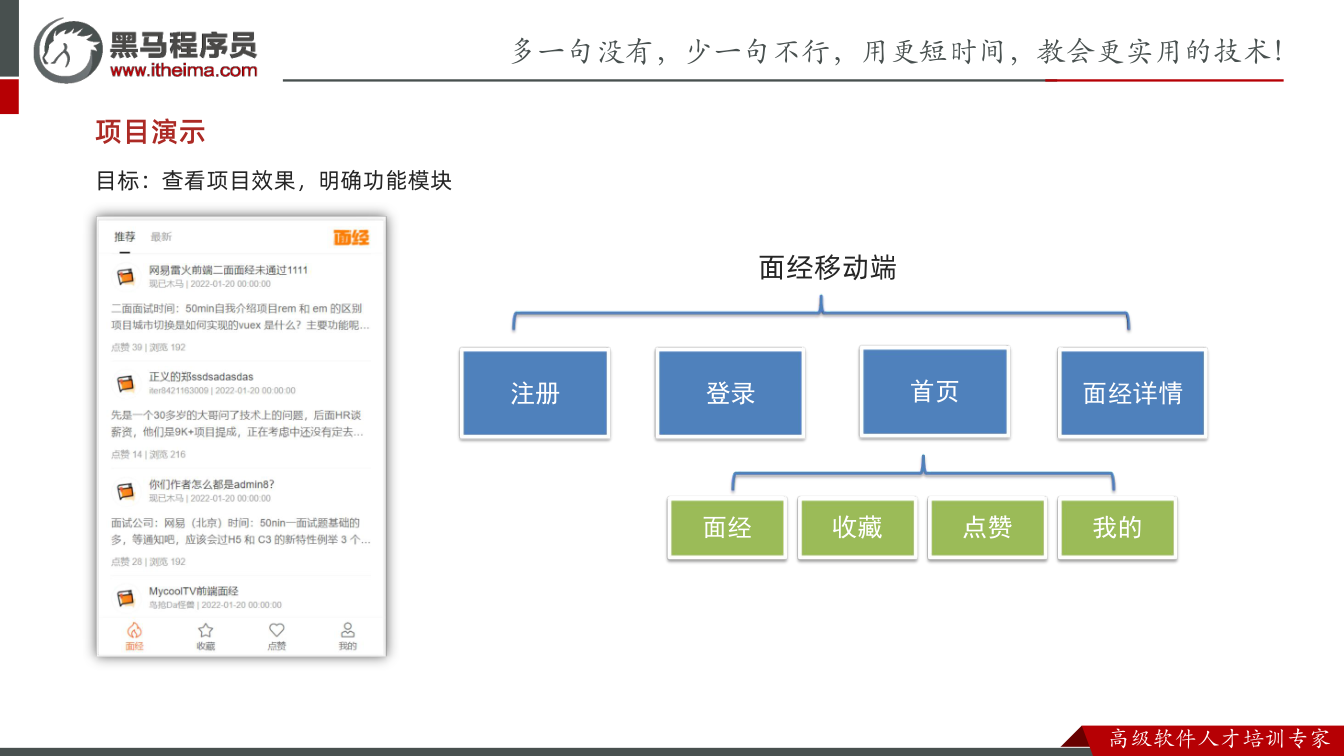
这一节先不急着写业务代码,而是把准备好的移动端“面经”项目跑起来,完整看一遍成品效果,弄清楚接下来两天要做的功能模块有哪些。换句话说,先建立“项目地图”,再动手实现。
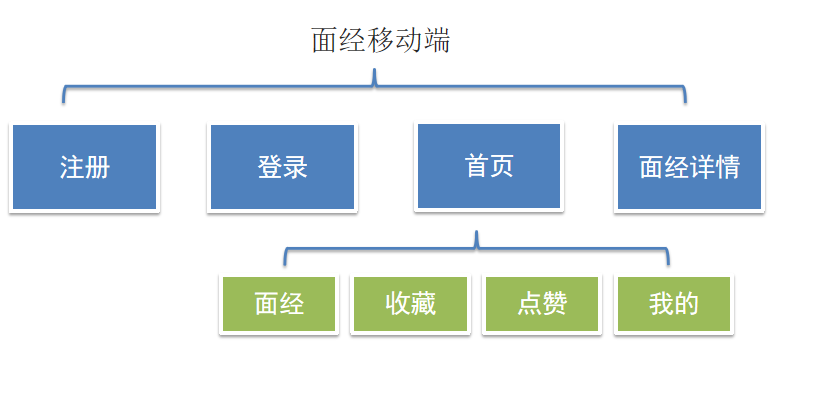
为什么需要先演示?因为如果一上来就写页面,很容易出现“知道要写登录,但不知道登录后跳哪里;知道要做列表,但不知道列表上有哪些操作”的问题。怎么想?把演示当成需求评审:按用户真实路径走一遍。怎么做?在项目目录中启动开发服务,常见命令如下:
bash
npm run serve
# 或
yarn serve
# 或
pnpm run serve启动后打开浏览器访问本地地址,先注册、再登录,然后依次查看首页、收藏/喜欢、我的等页面。易错点是:不要拿旧项目直接改,应该新建项目并替换 src 素材;启动命令要跟包管理器一致,项目中途不要随意更换包管理器。
演示流程与功能模块
演示时按“注册 → 登录 → 首页列表 → 点赞/收藏 → 收藏和喜欢 → 我的 → 频道编辑”的顺序走。首页可以看到“推荐”和“最新”两类面经列表;点开文章可以点赞、收藏;在“收藏”和“喜欢”里能查看刚才操作过的内容;“我的”页面展示头像、用户名,并提供退出登录;频道区域可以编辑,删除不需要的频道,也可以把“面试”等频道加回来。
为什么要按流程演示?因为功能不是孤立的,登录状态会影响点赞收藏,收藏结果又会在“我的”里体现。怎么想?把每个页面当成一个模块,记录“入口、数据来源、操作结果”。怎么做?演示时一边点一边记:注册登录对应表单和接口;首页对应列表请求和频道切换;点赞收藏对应文章 ID 和状态更新;我的页面只做头像、用户名和退出。转写稿里明确提到,“我的”页面中有些功能没做,当前要做的是获取头像、用户名以及退出到登录页。易错点是:演示环境可能使用测试手机号和默认验证码,具体以演示页和接口文档为准;点赞失败不一定是代码错,可能是账号被他人登录、文章被删除或服务器状态问题,先刷新或换一篇文章再试。
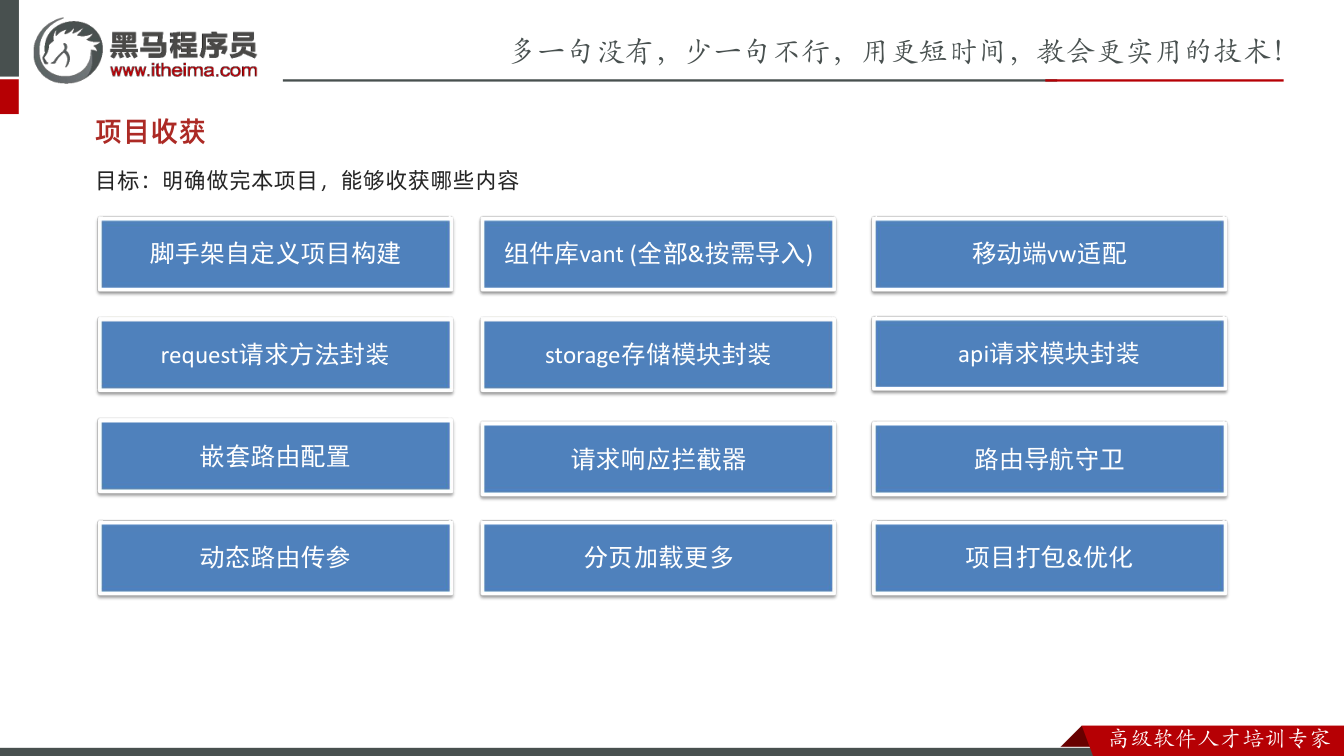
项目收获
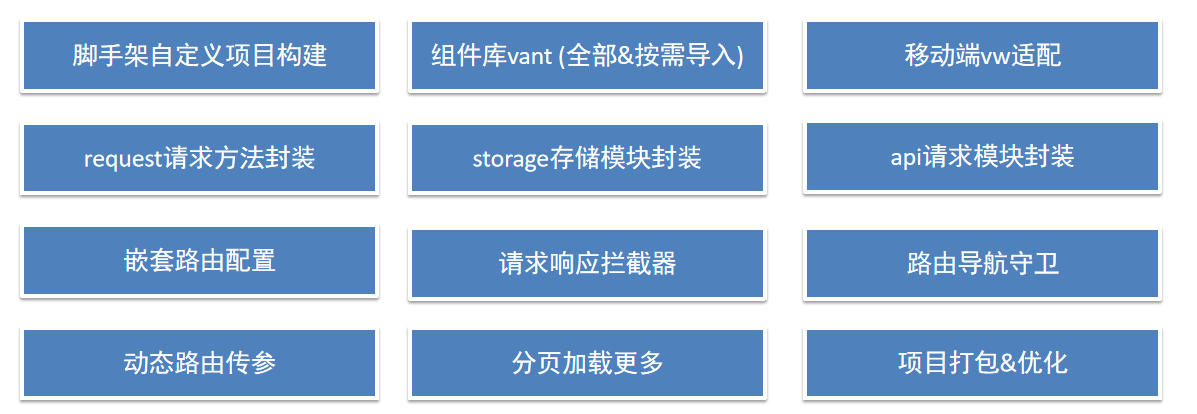
这个项目的收获不是单独学一个 API,而是把前面学过的组件通信、路由跳转、接口请求、组件库使用、代码规范等串起来。为什么需要强调收获?因为项目课最容易变成“照着文档抄”,抄完不知道学了什么。怎么想?每完成一个模块,都问自己:数据从哪里来、传给哪个组件、通过什么接口、出错怎么排查。怎么做?提前准备好资料:移动端线上演示地址、接口文档、开发文档、Vant 组件库文档、axios 文档。转写稿里反复提醒把这些网址收藏到一起,避免用的时候到处找。易错点是:资料不要只存不读,接口文档决定请求参数和返回值;组件库要先看示例再改;开发文档里的步骤和代码要结合自己的项目路径使用。
调试与易错点补充
演示和准备阶段常见的调试过程要记住:配置类文件修改后,必要时重启开发服务;ESLint 报错先看鼠标悬停提示,带 ESLint 标志的通常只是格式问题,不是语法错误;自动格式化失败时,先检查是不是自己写出了语法错误,例如对象属性之间应该用逗号却加了分号;导入语句位置不规范时,自动保存可能调不过来,可以手动 Ctrl + S 再观察。为什么要讲这些?因为项目推进中最耗时的往往不是写功能,而是被格式、配置和小错误卡住。怎么想?先判断“是语法错、格式错,还是接口/环境问题”。怎么做?看报错位置、看规则名、看接口返回、换文章或重启服务验证。易错点是:不要把所有报错都当成业务错误;也不要在项目中途随意更换包管理器,否则锁文件和依赖容易混乱。
先确认脚手架与创建命令
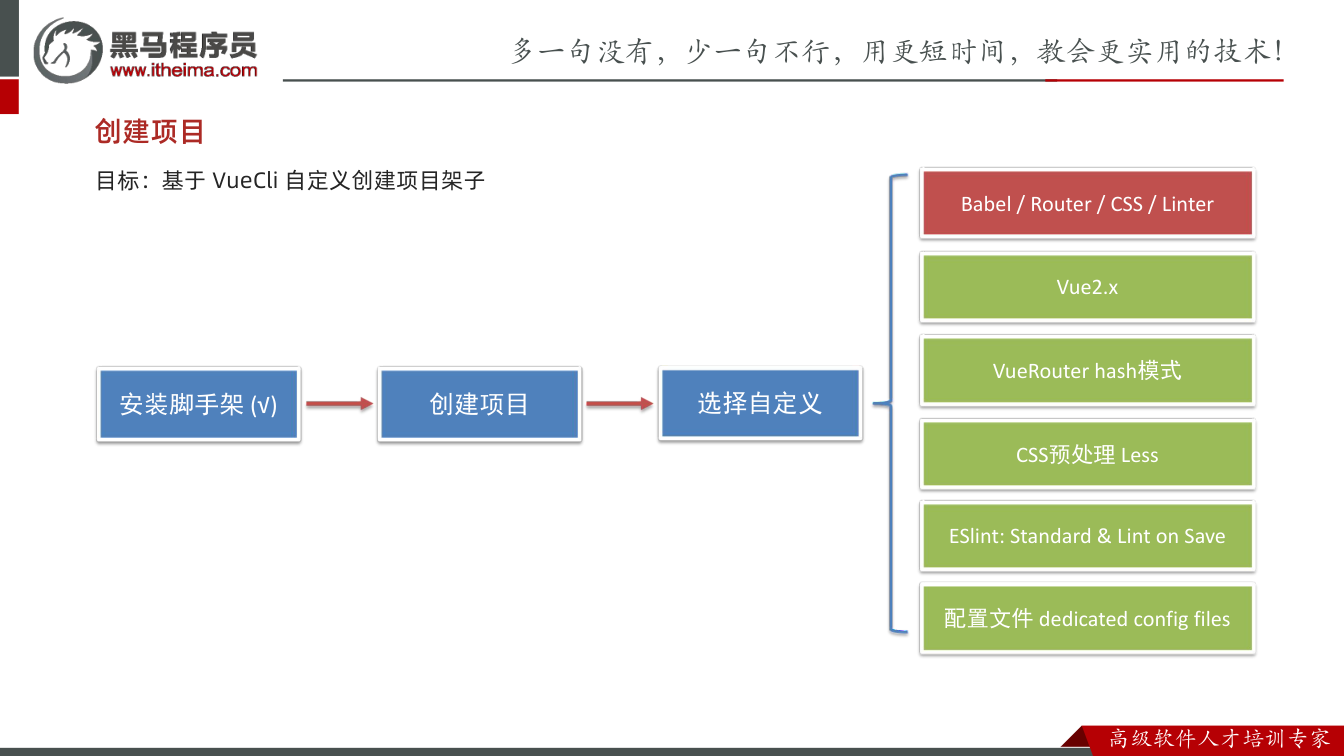
本节要完成的是用 Vue CLI 生成 hm-vant-h5 项目骨架,并把目录初始化到可以启动的状态。
为什么需要:手写 Vue 项目要自己配 Babel、路由、CSS 预处理、ESLint 等,容易漏文件、版本对不上。脚手架把这些初始化工作一次做完。
怎么想:先确认全局有 @vue/cli,再用 vue create 创建项目;命令后面的名字就是项目目录名。
怎么做:笔记里脚手架已安装,命令为:
bash
npm i @vue/cli -g创建项目:
bash
vue create hm-vant-h5易错点:转写稿里提醒,终端路径不要有特殊符号,比如小括号等;npm 不是单独安装的,装好 Node 后一般就带 npm,不要到处找“单独装 npm”的办法。项目名也不要随意带特殊字符。
选择手动配置而不是默认预设
执行 vue create 后会出现预设选择:
js
Vue CLI v5.0.8
? Please pick a preset:
  Default ([Vue 3] babel, eslint)
  Default ([Vue 2] babel, eslint)
> Manually select features 选自定义为什么需要:默认预设只给 Babel、ESLint 等基础项,不一定包含路由、CSS 预处理等本项目要用的能力。
怎么想:本节要按项目需要逐项选,所以选 Manually select features,即“手动选择功能”。
怎么做:用方向键移动到 Manually select features 回车,进入功能勾选。
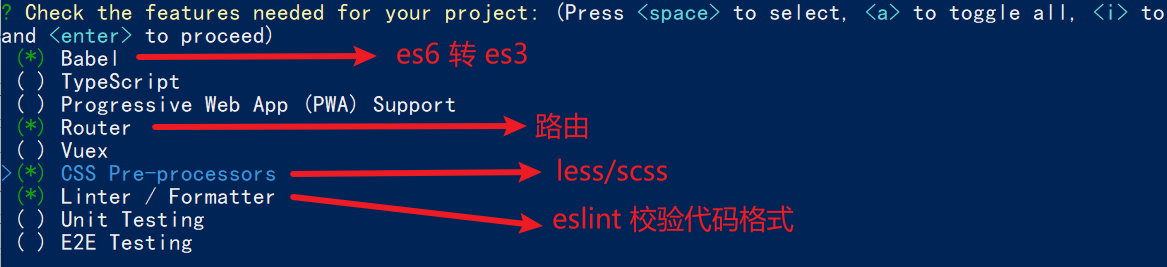
易错点:不要一上来就选 Default,否则后面发现少 Router、CSS 预处理器时还要重新补装。转写稿里也强调是“自选功能”,不是默认全套。
选择 Vue 版本与路由模式
功能勾选后,终端会问 Vue 版本。笔记中选的是 Vue 2:
jsx
  3.x
> 2.x为什么需要:Vue 2 与 Vue 3 的语法、生态和组件库版本不同,项目初始化时必须先定版本。
怎么想:本节后续搭配的是 Vue 2 体系,所以按笔记选 2.x。
怎么做:移动到 2.x 回车。接着会问是否使用 history 模式:

易错点:history 模式需要服务端配合回退到 index.html,否则刷新子路由可能 404;如果部署环境不确定,先按截图和课程要求选择,不要随意改。转写稿里提到“有路由,它现在问你路由用什么模式”,说明这一步是在选路由模式,不是选 Vue 版本。
选择 CSS 预处理与 ESLint 风格
下一步选择 CSS 预处理:

为什么需要:项目里写 .vue 样式时可能用 less/sass 等预处理器,提前选好,脚手架会装对应依赖。
怎么想:按笔记截图和课程技术栈选择,不要多选不需要的预处理器。
怎么做:在终端里用方向键选中后回车。
随后选择 ESLint 风格:

笔记解释:ESLint 是代码规范检验工具,检验代码是否符合规范。比如 const age = 18; 多加了分号也可能报错;后面配置好工具后,一保存就格式化成规范样子。
为什么需要:团队代码风格要统一,减少合并冲突。转写稿里反复说,ESLint 检查的是“格式”,不是“语法错误”;双引号、分号、缩进这些语法本身可能没错,但不符合团队规则就会提示。
怎么想:初学先按笔记选标准风格,不要一开始自定义一堆规则。转写稿里提到默认可能要求字符串用单引号、语句结尾不加分号、缩进两个空格等,具体以项目规则为准。
怎么做:按截图选择 ESLint 风格,后续保存时用格式化工具自动修。
易错点:看到 ESLint 报错不要紧张,先鼠标悬浮看是否有 ESLint 标记;有标记多半是格式问题,不是代码写错。格式化插件也修不了真正的语法错误,比如对象里该用逗号却写分号,这种要自己改。
校验时机、配置文件与保存预设
接着选择校验时机:

笔记写“直接回车”。为什么需要:决定 ESLint 在什么时候检查,比如保存时检查。怎么做:按笔记直接回车即可。易错点:不要在这里乱改,初学阶段跟着课程走。
然后选择配置文件的生成方式:

笔记也写“直接回车”。为什么需要:决定 ESLint 等配置放在单独文件还是 package.json 里。怎么想:按截图默认项走,便于后续查看配置。怎么做:直接回车。
最后问是否保存预设,下次直接使用:
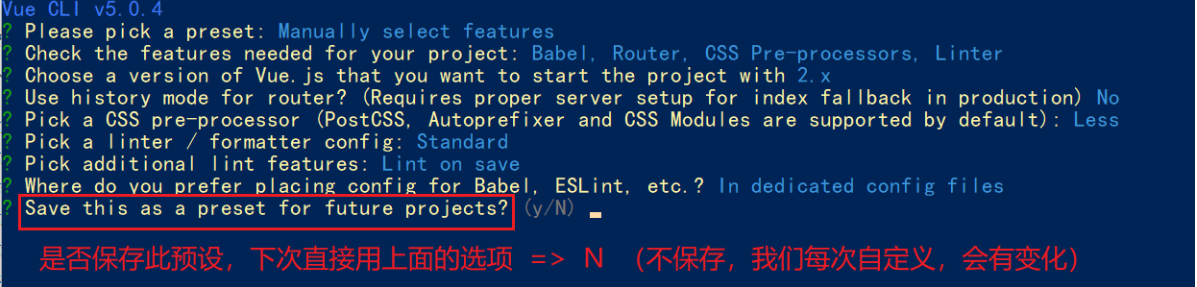
怎么做:不保存,输入 N。为什么:本次是练习项目,不必把当前选项存成全局预设。易错点:如果保存了,下次创建项目会多出一个预设项,容易混淆。
等待安装、检查完成并启动
等待依赖安装,出现完成提示:
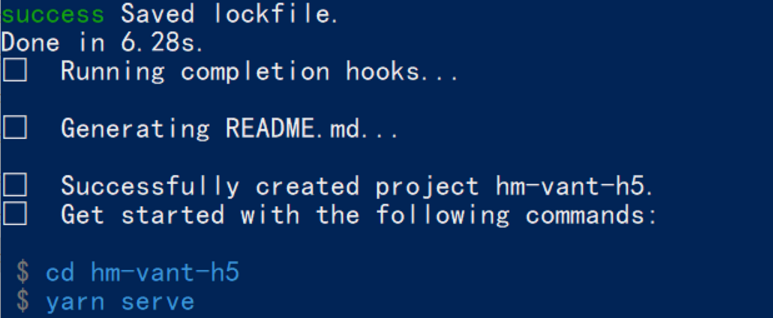
为什么需要:依赖没装完就启动会报模块找不到。
怎么想:看到脚手架完成提示,再进入项目目录启动。
怎么做:按笔记启动:
bash
npm run serve易错点:转写稿里提到,配置类文件改完后如果没生效,要重启服务;另外终端路径要确认在项目目录内。启动成功后先确认页面能打开,再开始写业务。项目创建完成后,目录初始化才算真正完成。
为什么需要代码规范
为什么需要: 团队协作时,每个人写代码的习惯不同:有人喜欢加分号,有人不加;有人用单引号,有人用双引号;有人缩进两个空格,有人缩进四个空格。单看每一行可能都没语法错误,但合并到一起就容易混乱,甚至增加冲突。
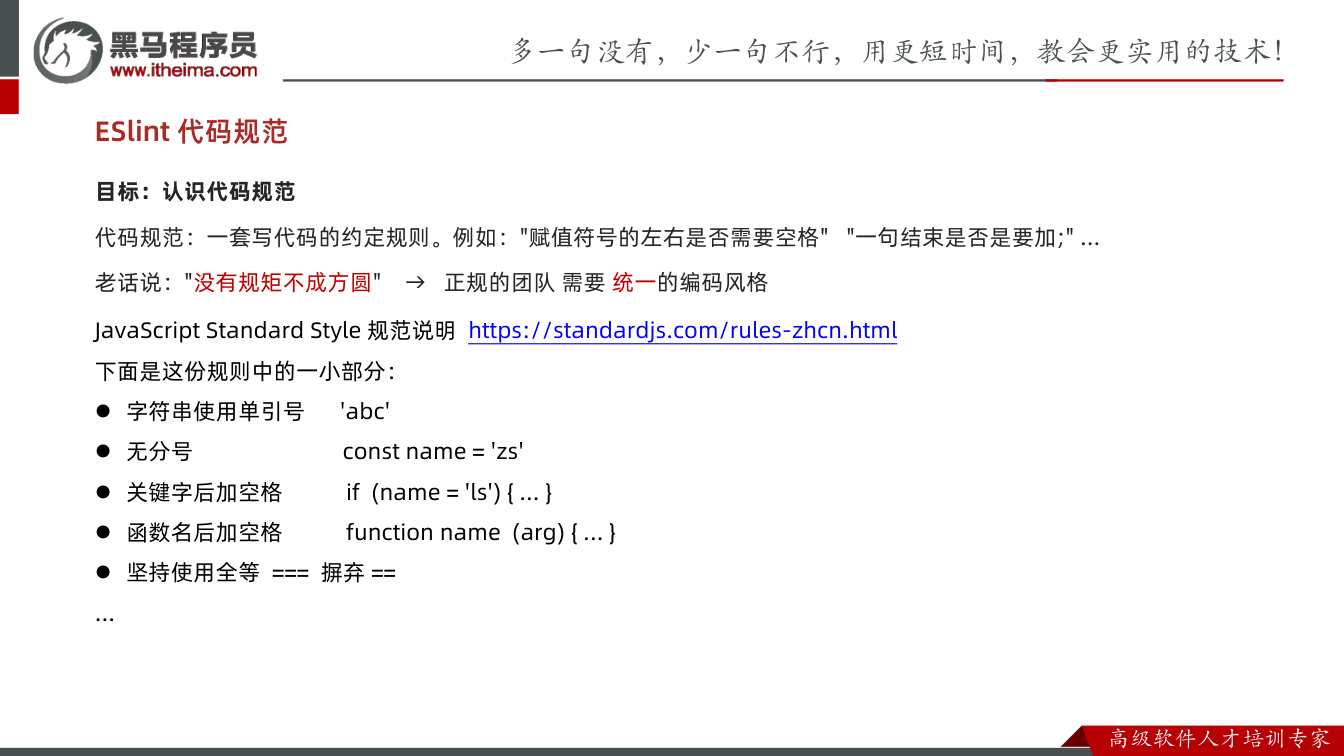
怎么想: 代码规范不是“语法对错”,而是一套约定规则。笔记里说得很清楚:例如赋值符号左右是否需要空格、一句结束是否要加分号。没有规矩不成方圆,团队需要统一风格。
怎么做: 使用 ESLint 作为代码检查工具,检查代码是否符合指定规则。创建项目时使用的是 JavaScript Standard Style 代码风格规则。建议把 Standard Style 规则页看一遍,写的时候遇到错误再查询解决。
易错点: 不要把 ESLint 报错理解成“代码一定写错了”。转写稿里特别强调:ESLint 主要检查代码格式,不是检查代码错误;语法写错了要自己改,ESLint 帮不了。看到 ESLint 提示不要紧张,先判断是不是空格、分号、引号等风格问题。
JavaScript Standard Style 规范说明
为什么需要: 需要一套明确规则,才能让“检查”有依据。Standard Style 就是一套现成的代码风格约定。
怎么想: 先接受团队约定,再逐步熟悉规则。笔记列出的只是一小部分:字符串使用单引号,需要转义的地方除外;无分号;关键字后加空格,如 if (condition) { ... };函数名后加空格,如 function name (arg) { ... };坚持使用全等 ===,摒弃 ==,但在需要检查 null || undefined 时可以使用 obj == null。
怎么做: 写代码时按 Standard Style 执行;遇到报错就到规则表里查。转写稿还提到,可以用鼠标悬停看报错是否带 ESLint 标志,并看到具体规则名,例如分号相关规则叫 semi。
易错点: 这些规则不是固定死的,不同团队可以自行约定。转写稿举例:有的公司要求语句结尾加分号,有的要求不加分号。所以不要死记“必须怎样”,而要理解:当前项目采用哪套规则,就按哪套规则改。
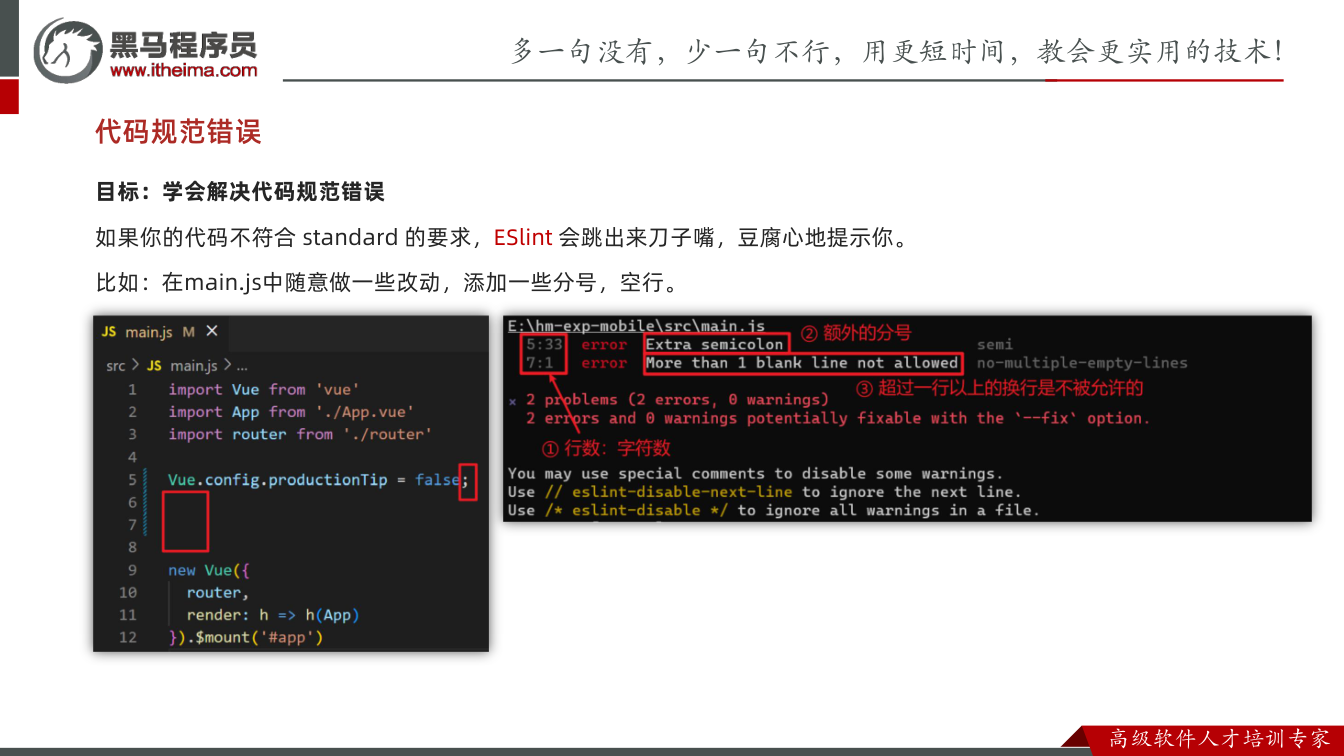
复现错误:在 main.js 中随意改动
为什么需要: 只看概念不容易理解 ESLint 如何工作,需要制造一次报错来观察提示。
怎么想: 在 main.js 中随意添加一些空行、空格,让代码不符合 Standard 要求,保存后看控制台输出。
怎么做: 笔记中的示例代码是:
js
import Vue from 'vue'
import App from './App.vue'

import './styles/index.less'
import router from './router'
Vue.config.productionTip = false

new Vue ( {
  render: h => h(App),
  router
}).$mount('#app')按下保存代码之后,控制台中会输出错误:

易错点: 转写稿提醒,ESLint 是来帮助你的,心态要好,有错就改。不要看到一片红就慌;先看报错位置和规则名。还要注意:如果代码本身有语法错误,例如对象里该用逗号却加了分号,格式化工具也可能无法处理,这不是 ESLint 能自动修好的格式问题。
手动修正:从报错到规则表
为什么需要: 自动修复不是万能的,初学时必须学会根据提示定位问题,否则离开插件就不会改。
怎么想: 根据错误提示一项一项手动修正。如果不认识命令行中的语法报错是什么意思,就根据错误代码去 ESLint 规则列表中查找具体含义。转写稿的做法是:先故意制造报错,鼠标悬停看到 ESLint 标志和规则名,再打开规则表搜索该规则。
怎么做: 打开 ESLint 规则表,使用页面搜索(Ctrl + F)搜索错误代码,例如 func-call-spacing、space-in-parens 等,查找规则释义。规则表页面如图:
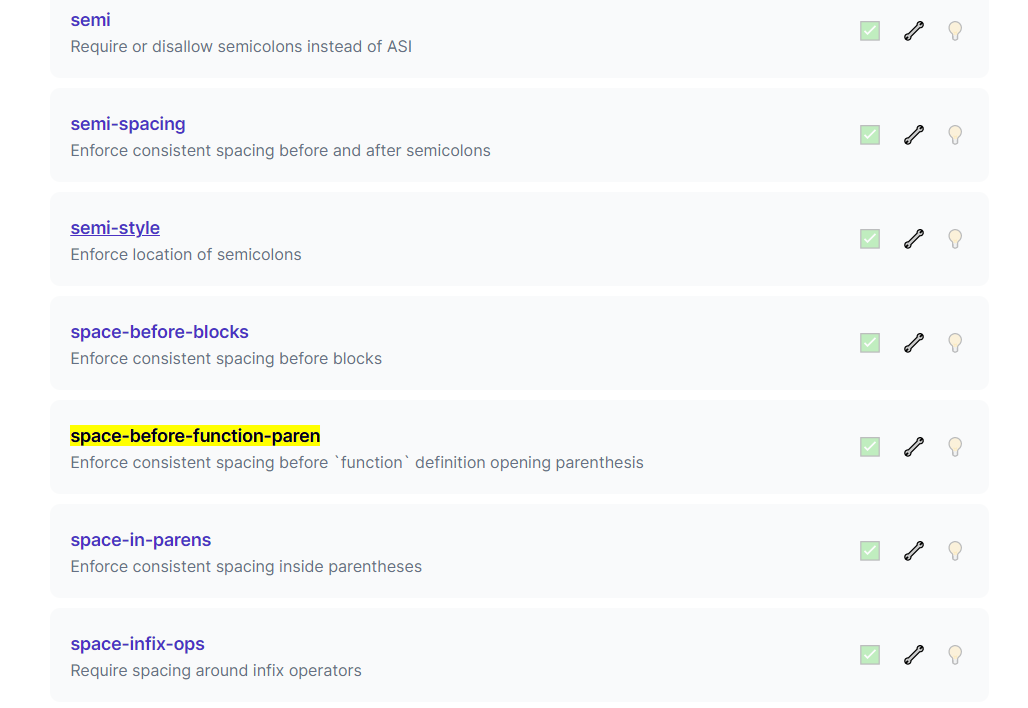
查到规则后,按规则要求修改代码,再保存观察报错是否消失。转写稿还演示了分号规则 semi 的配置:always 表示总是要求分号,never 表示不允许加分号;配置修改后通常需要重启服务才能生效。但本节先掌握手动修正即可,不要随意改项目默认规则。
易错点: 搜索规则时要看“规则名称”是否与报错中的名称一致,不要只看页面文字相似就点进去。转写稿特别提醒:搜 SEMI 会出现多个结果,要看名称完全一致的那个。另一个易错点是:改完配置或规则后如果页面没变化,先重启服务;如果是自己写出的语法错误,不要指望 ESLint 或格式化插件自动修好,要先修正语法。
课件图示
代码示例
示例一:main.js —— ESLint 报错与手动修正
js
// ❌ 改动后(笔记原文,故意加空格/空行,保存即报错)
import Vue from 'vue'
import App from './App.vue'

import './styles/index.less'
import router from './router'
Vue.config.productionTip = false

new Vue ( {
  render: h => h(App),
  router
}).$mount('#app')js
// ✅ 手动修正后
import Vue from 'vue'
import App from './App.vue'
import './styles/index.less'
import router from './router'

Vue.config.productionTip = false

new Vue({
  render: h => h(App),
  router
}).$mount('#app')关键行与易错点
new Vue ( {:函数名与括号之间不能有空格,对应规则func-call-spacing;括号内侧不能有空格,对应space-in-parens。- 三条
import必须集中放在文件最前面,中间不能夹别的语句,对应import/first(转写稿里 Ctrl+S 才生效的那类“顽固”报错)。 - 字符串统一用单引号,语句结尾不加分号 —— 这是 JavaScript Standard Style 的约定(不是语法错误,只是风格不符)。
- 判断报错性质:鼠标悬停提示里带
ESLint字样就是格式问题,改空格/分号即可;不带的就是真正的语法错误,格式化插件救不了。 - 查报错含义:拿提示里的规则名(如
semi、func-call-spacing)去 ESLint 规则表 Ctrl+F 搜索。
示例二:.eslintrc.js —— 自定义 semi 规则
js
module.exports = {
  root: true,
  env: {
    node: true
  },
  extends: [
    'plugin:vue/essential',
    '@vue/standard'
  ],
  parserOptions: {
    parser: 'babel-eslint'
  },
  rules: {
    // 脚手架默认生成的两条,不要动
    'no-console': process.env.NODE_ENV === 'production' ? 'warn' : 'off',
    'no-debugger': process.env.NODE_ENV === 'production' ? 'warn' : 'off',
    // 新增:要求语句结尾必须加分号(always 总是加分号 / never 不允许加分号)
    semi: ['error', 'always']
  }
}关键行与易错点
- 规则名的来源:故意在
App.vue末尾加一个分号 → 保存 → 看悬停提示小括号里的规则名semi,再拿它去规则表搜(搜出来 6 条,要按名称完全一致去挑,不能只看提示文字)。 - 数组第一项
'error'是错误级别,也可写成'warn';第二项'always'/'never'才是具体行为。 - 改配置时字符串必须用单引号,写成双引号会立刻再报一条
quotes错误。 - 任何配置改动后都要重启
npm run serve,否则规则不生效。 - 这条规则是可变的,不是固定死的;本项目按默认(不加分号)来,演示完要把这条规则删掉。
示例三:VS Code settings.json —— 保存即自动格式化
json
{
  "editor.tabSize": 2,
  "files.autoSave": "onFocusChange",
  "editor.formatOnSave": true,
  "[vue]": {
    "editor.defaultFormatter": "这里填你安装的格式化插件 ID"
  },
  "[javascript]": {
    "editor.defaultFormatter": "这里填你安装的格式化插件 ID"
  }
}关键行与易错点
editor.tabSize: 2是必配项:ESLint 要求缩进两个空格,写三个空格直接报错。files.autoSave: "onFocusChange":失焦(点编辑器外面、切到浏览器)即保存并格式化,不用按 Ctrl+S。editor.formatOnSave: true让格式化在保存时触发;格式化插件必须在 VS Code 里先安装并启用,装完最好重启一次 VS Code 才能被识别。editor.defaultFormatter里填插件 ID,插件不唯一:ESLint 自带格式化、Vetur 自带格式化、以及转写稿里用的那个插件,各有优劣(例如 Vetur 格式化后方法名与括号之间不加空格,反而违反 Standard 规范)。- 粘贴配置时注意和已有配置之间用逗号分隔,出现黄线提示“重复配置”就把旧的那几条删掉。
- 极个别“顽固”代码(如 import 顺序)自动保存调不好,手动按一次
Ctrl+S即可;但如果是自己写错的语法(比如对象里写成;而不是,),格式化插件也救不了。
常见错误
创建项目时脚手架直接报错退出 现象:执行
vue create xxx后终端刷红字,或卡在拉取模板。 原因:终端所在路径含中文、空格或特殊符号;或 npm 源不可达。 修法:把终端切到纯英文无空格的目录再执行;确认镜像源已改为国内源后重试。保存后满屏红波浪线,误以为代码写错了 现象:一按保存控制台就输出一堆报错,但程序逻辑其实没问题。 原因:这些是 ESLint 的格式规则(
semi、quotes、space-before-function-paren、func-call-spacing等),不是语法错误。 修法:鼠标悬停报错处,带 ESLint 标记的就是风格问题;取出括号里的规则名,去 ESLint 规则表搜索该名称(Ctrl+F 搜规则名而不是中文提示),按文档改代码即可。改了
.eslintrc.js规则却不生效 现象:已经把semi配成always,代码里还是不加分号也不报错。 原因:配置文件只在服务启动时读取,热更新不会重新加载。 修法:Ctrl+C 停掉npm run serve再重新启动,然后故意写反规则验证是否生效。自动格式化后格式依旧不符合规范,甚至格式化失败 现象:保存后缩进、空格没变;或弹出"无法格式化"。 原因一:代码本身有语法错误(如在对象属性后面加分号、在
add (1,2)的括号前多写空格),格式化器无从下手。 原因二:所用格式化插件与项目 ESLint 规则冲突(例如某插件默认不给函数名后加空格,而项目要求加)。 修法:先手动修掉真正的语法错误;再让格式化插件与项目规则对齐,冲突时以项目规则为准,顽固的地方按 Ctrl+S 强制格式化一次。往
settings.json粘配置后出现大量黄线 现象:粘贴完配置,编辑器提示"重复键"。 原因:同名的配置项在文件里已存在,后粘的与旧的重复。 修法:删掉前面带黄线的旧项,只保留一份;settings.json是 JSON,各项之间必须有逗号。中途更换包管理器导致项目起不来 现象:本来用 npm,后来换成 yarn/pnpm 装依赖,报模块找不到或版本错乱。 原因:三种包管理器生成的锁文件不同,混用会让依赖树不一致。 修法:看项目根目录的
package-lock.json/yarn.lock/pnpm-lock.yaml判断该用哪个,一个项目自始至终只用一个;真要换,先删node_modules和旧锁文件再重装。装 Vant 后组件样式错乱或直接报错 现象:
npm i vant之后按 2.x 文档写组件,页面无效果或报兼容错误。 原因:不带版本号默认装最新大版本,与 Vue2 不匹配。 修法:指定大版本安装npm i vant@2,装完在package.json里确认版本号落在 2.x。
练习
在
main.js里故意制造三类问题:字符串用双引号、语句末尾加分号、函数调用括号前加空格。保存后逐个记录 ESLint 报出的规则名,去官方规则表查出释义,再逐一改回合规写法,直到控制台干净。在
.eslintrc.js的rules中加'semi': ['error', 'always'],重启服务,观察项目里哪些文件立刻报错;再改成'never'重启,比较两次报错位置的差异,说明为什么必须重启才生效。准备一段缩进混乱、分号乱加的代码,分别用「右键 → 使用 ESLint 格式化」「Vetur 格式化」「自己配的格式化插件」各格式化一次,把三种结果截图对比,指出哪一处差异是由插件默认规则不同造成的。
打开三个已有项目(或让同学提供),只通过根目录文件判断各自用的是哪个包管理器,并说明为什么不能在这三个项目里任意切换。
新建一个测试页面,安装
vant@2并引入 Button 组件渲染出来;再故意装一次不带版本号的 vant,对比两次package.json中的版本号和页面表现,写出结论。
原视频对照
| # | 视频 | 时长 |
|---|---|---|
| 1 | 回顾插槽 | 09:49 |
| 2 | 项目内容介绍 | 11:17 |
| 3 | 其他包管理器介绍 | 09:17 |
| 4 | 自选功能安装新项目 | 05:05 |
| 5 | ESLint介绍和自定义规则 | 17:54 |
| 6 | 配置代码格式化插件 | 13:30 |
| 7 | 组件库介绍 | 11:14 |
小结
- 保存后报错先分类:带 ESLint 标记 = 风格问题,不带标记 = 真正的代码错误,后者 ESLint 帮不了你。
- 规则名是唯一可靠的检索入口,中文提示不可靠;查规则时搜名称,不搜描述。
- ESLint 规则没有绝对对错,只有团队是否统一;换公司、换项目规则就可能完全不同,不要把自己的习惯当标准。
- 改任何配置文件(
.eslintrc.js、vue.config.js)之后,第一反应应该是重启服务。 - 格式化插件是"省事工具"而不是"纠错工具",它只能整理格式,语法写错了它只会告诉你格式化失败。
- 包管理器三选一,一个项目一条线走到黑,判断依据是根目录的锁文件。
- 移动端 Vue2 项目配 Vant 2.x,安装时永远显式带上大版本号,避免默认装到不兼容的新版本。
- 脚手架生成的目录结构是起点不是终点,替换素材时要先清空原
src再整体粘贴,别新旧混着用。