主题
CSS 基础(三)
本页对应 CSS 基础,共 7 段视频,约 59 分钟。
学习目标
- 能按“倾斜、加粗、字号/行高、字体族”的顺序写出
font复合属性,并说明字号和字体族为必写项、其余可省略。 - 能使用
text-indent: 2em为段落设置首行缩进,并通过修改字号验证em随当前文字大小变化的效果。 - 能使用
text-align: center实现盒子内文字水平居中,并能通过给图片父容器设置该属性实现图片水平居中。 - 能根据小米盒子案例完成盒子宽高、背景色、图片、标题和说明文字的 HTML/CSS 搭建,并使用浏览器调试工具核对尺寸、颜色和字体样式。
- 能使用
text-decoration设置或去除下划线、删除线、上划线,并能完成链接去下划线、改颜色的样式调整。
知识点
字体大小 font-size
为什么需要:文字要有层级和可读性,标题、正文、说明文字通常字号不同。怎么想:先确定文字尺寸,PC端最常用 px。怎么做:给选择器写 font-size。易错点:谷歌浏览器默认字号是 16px,别把默认值误当成自己设置的值。
css
p {
  font-size: 30px;
}字体样式 font-style
为什么需要:有些标签或字体默认会倾斜,需要清除倾斜;也需要主动设置斜体。怎么想:正常用 normal,倾斜用 italic。怎么做:给文字选择器设置 font-style。易错点:清除默认倾斜用 normal,不要写成“no”之类不存在的值。
行高 line-height
为什么需要:多行文本需要合适行间距,太挤难读,太散松散。怎么想:可以写“数字+px”,也可以只写数字,表示当前标签 font-size 的倍数。怎么做:按需设置像素值或倍数。易错点:数字倍数依赖当前字号;测量行高要从一行文字最顶端量到下一行文字最顶端。
css
line-height: 30px;

/* 当前标签字体大小为16px */
line-height: 2;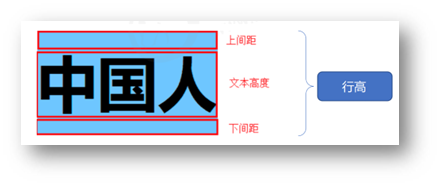
单行文字垂直居中
为什么需要:按钮、导航、单行标题常需要文字在盒子里垂直居中。怎么想:单行文字可用“行高等于盒子高度”的技巧。怎么做:让 line-height 与 height 相同。易错点:只适用于单行文字,多行文字不要硬套。
css
div {
  height: 100px;
  background-color: skyblue;

  /* 注意:只能是单行文字垂直居中 */
  line-height: 100px;
}字体族 font-family
为什么需要:不同电脑字体不同,指定字体可控制显示效果。怎么想:写字体名;可写多个字体名,用逗号隔开,从左到右查找,找不到再用后面的,最后建议写无衬线字体族名。怎么做:先写具体字体,再写兜底字体。易错点:用户电脑没装该字体就不会显示;多个字体用逗号,不是空格。
css
font-family: 楷体;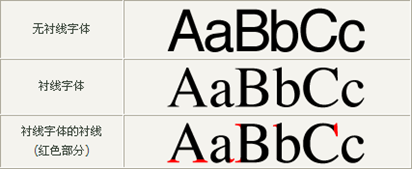
css
font-family: Microsoft YaHei, Heiti SC, tahoma, arial, Hiragino Sans GB, "\5B8B\4F53", sans-serif;font 复合属性
为什么需要:字号、行高、字体、倾斜、加粗分开写较啰嗦,公共文字样式可合并。怎么想:按固定顺序写:是否倾斜、是否加粗、字号/行高、字体,值之间用空格隔开。怎么做:例如 font: italic 700 30px/2 楷体;。易错点:顺序不能颠倒;字号和字体必须写,否则 font 不生效;复合属性用空格隔开。

css
div {
  font: italic 700 30px/2 楷体;
}文本缩进 text-indent
为什么需要:中文段落常需要首行缩进两个字,不能用空格硬敲。怎么想:可用 px,也推荐 em,1em = 当前标签的字号大小。怎么做:首行缩进两个字写 2em。易错点:em 是相对当前字号变化的,不要误以为固定像素。
css
p {
  text-indent: 2em;
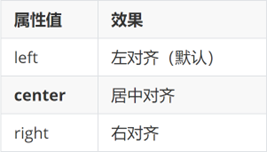
}文本对齐 text-align
为什么需要:控制内容水平对齐,如左对齐、右对齐、居中。怎么想:它控制的是“内容”的对齐方式,属性要设置给内容的父级。怎么做:给盒子写 text-align: center;。易错点:图片不能直接写 text-align 居中,应给图片外套一个父级盒子,再给父级设置。
css
text-align: center;html
<style>
  div {
    text-align: center;
  }
</style>

<div>
  <img src="./images/1.jpg" alt="">
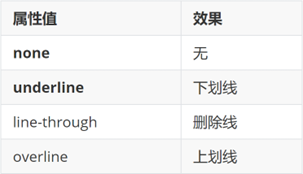
</div>文本修饰线 text-decoration
为什么需要:给文字加下划线、删除线等,或去掉链接默认下划线。怎么想:常用 none 去掉线,underline 加下划线;还有上划线、贯穿线等。怎么做:链接默认蓝色且带下划线,可用 text-decoration: none; 去掉。易错点:不要把 text-decoration 拼成“direction”;链接去下划线后仍是链接,颜色可用 color 另设。
color 文字颜色
为什么需要:文字颜色用于区分层级、表达状态和品牌色。怎么想:只要属性值是颜色,都可使用笔记图中的颜色表示方式,例如文字颜色、背景色。怎么做:给文字选择器设置 color。易错点:颜色值不要靠背,实际开发常借助工具或设计稿复制;注意属性名是 color。

一、调试工具到底解决什么问题
为什么需要:页面写完后,经常出现“字没居中、颜色不对、盒子大小不对、字体没生效”等问题。只靠猜和反复改代码效率很低。调试工具的作用就是检查、调试代码,帮助程序员发现代码问题、解决问题。
怎么想:把调试工具当成“现场观察器”。先看页面结构,找到出问题的标签;再看它身上的样式、尺寸、颜色;最后回到编辑器改代码,再刷新验证。
怎么做:页面效果不对时,先打开调试工具,定位到目标元素,观察它的结构和样式,再对照自己的代码修改。课堂转写稿里做小米盒子时,并不是凭感觉写 234 和 300,而是右键检查选中盒子,在调试工具里读到宽 234、高 300,再回去写宽高;做标题时读到字号 14,做段落时读到颜色 B0B0B0,做价格时读到 FF6700。这就是“先读数据,再写代码”的调试过程。
易错点:不要把“查看网页源代码”当成调试工具;调试工具里临时改样式只是预览,刷新后会还原;不要只盯结果,要对照元素和样式找原因。
二、打开调试工具:右键检查与 F12
为什么需要:不打开调试工具,就无法检查元素、查看样式和定位问题。
怎么想:打开方式有两种:右键更精准,适合先选中目标标签;F12 更快,适合直接打开工具再找元素。
怎么做:在浏览器窗口内任意位置,或先选中标签,鼠标右键→检查;也可以直接按 F12。转写稿中多次出现“右击选择检查”“打开它”,就是实际中用右键检查来查看页面元素和样式的实际操作。
易错点:右键菜单要选“检查/检查元素”,不是“查看网页源代码”;部分笔记本的 F12 需要配合 Fn 使用;先选中标签再右键,通常更容易定位到目标元素。
三、使用调试工具:定位元素、读样式、量尺寸
为什么需要:写 CSS 时常要确认字体、字号、行高、颜色、盒子宽高。靠肉眼估容易错,调试工具能直接读出页面当前值。
怎么想:先定位元素,再读数据,最后改代码复验。转写稿里查看 body 的字体时,看到 font-family 后面是一串字体,执行时从左到右查找;查看盒子时读宽高;查看标题、段落、span 时读字号和颜色。这里要纠正转写稿里的同音字:font-family、font-size、font-weight、line-height、text-align、text-decoration,不是“房 family”“test align”“test direction”。
怎么做:打开调试工具后选中目标标签,查看其结构和样式;需要尺寸就选盒子读宽高;需要颜色、字号就读对应值;改完编辑器保存,再回浏览器刷新观察。
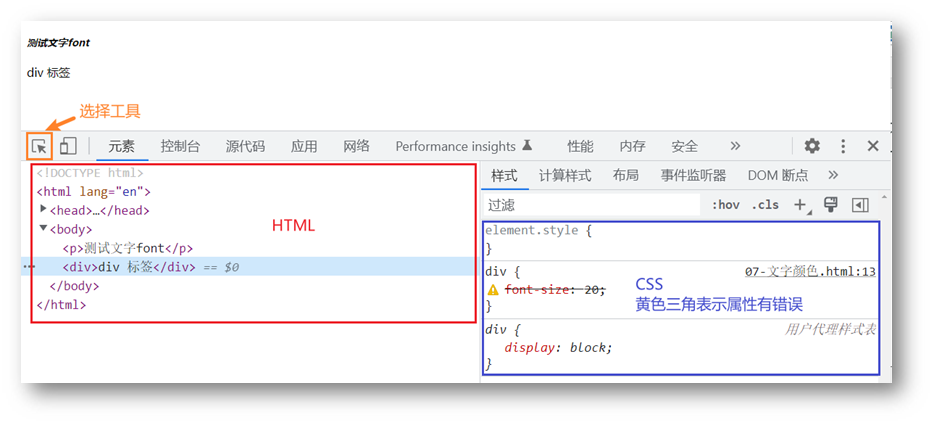
易错点:读到的尺寸、字号要带单位;颜色抄写别漏 #;字体列表通常用逗号分隔,复合属性用空格;调试工具里的临时修改不会自动写回源码;图片要水平居中时,转写稿强调是给图片的父盒子加 text-align: center,不是直接给图片加。
四、把调试流程固定下来
为什么需要:形成稳定流程,才能快速发现问题,而不是盲目改代码。
怎么想:复现问题→打开调试工具→定位元素→读结构和样式→回编辑器改→刷新验证。
怎么做:先右键检查或按 F12,选中出问题的元素,读出关键值,再回到代码中修改,最后刷新确认。转写稿中小米盒子的做法就是先画盒子、再装图片和文字,每一步都通过检查看效果,再决定下一步写什么。
易错点:不要背数值,数值应从调试工具中读;不要改完不刷新;不要把调试工具里的临时预览当成最终代码。
代码示例
示例 1:font 复合属性 + 字体族 + 单行文字垂直居中
html
<!DOCTYPE html>
<html lang="zh-CN">
<head>
  <meta charset="UTF-8">
  <title>font 复合属性</title>
  <style>
    /* 顺序:是否倾斜 是否加粗 字号/行高 字体,空格隔开 */
    .box1 {
      font: normal 700 18px/30px 楷体;
    }

    /* 复合属性可以只写必须的两项:字号 + 字体族 */
    .box2 {
      font: 20px "Microsoft YaHei";
    }

    /* 网页公共字体设置:多个字体名用逗号隔开,从左到右依次查找 */
    .box3 {
      font-family: Microsoft YaHei, Heiti SC, tahoma, arial,
                   Hiragino Sans GB, "\5B8B\4F53", sans-serif;
    }

    /* 单行文字垂直居中:行高 = 盒子高度 */
    .box4 {
      height: 100px;
      background-color: skyblue;
      line-height: 100px;   /* 只能是单行文字垂直居中 */
      text-align: center;
    }
  </style>
</head>
<body>
  <div class="box1">font: normal 700 18px/30px 楷体</div>
  <div class="box2">只写字号和字体族也能生效</div>
  <div class="box3">font-family 多字体依次查找</div>
  <div class="box4">单行文字垂直居中</div>
</body>
</html>关键行与易错点
font: normal 700 18px/30px 楷体;是复合(简写)写法,顺序必须是“是否倾斜 → 是否加粗 → 字号/行高 → 字体”,颠倒顺序整条样式失效。- 复合属性里字号和字体族是必须写的,只写其中之一(比如
font: 18px;)整条font都不生效;其余值可以省略。 - 行高跟在字号后面,用
/连接:18px/30px;行高也可以写倍数,如line-height: 2,表示当前font-size的 2 倍。 line-height: 100px等于height: 100px才能让单行文字垂直居中,多行文字不适用。font-family多个字体名用逗号隔开(复合属性里用空格隔开,两者不要混);"\5B8B\4F53"是宋体的 unicode 写法,实际开发直接复制即可,不用背。
示例 2:文本缩进 + 水平居中(文字 / 图片)
html
<!DOCTYPE html>
<html lang="zh-CN">
<head>
  <meta charset="UTF-8">
  <title>缩进与对齐</title>
  <style>
    /* 首行缩进两个字:1em = 当前标签的字号大小 */
    p {
      font-size: 16px;
      text-indent: 2em;
    }

    /* 文字水平 + 垂直居中 */
    .box {
      width: 100%;
      height: 40px;
      background-color: #333;
      color: #fff;
      line-height: 40px;    /* 垂直居中:行高 = 高 */
      text-align: center;   /* 水平居中:写给内容的父级 */
    }

    /* 图片居中:不能直接给 img 写 text-align,要给它的父级写 */
    .cat {
      text-align: center;
    }

    /* 这里用色块代替图片;实际开发中换成 <img src="...">,img 本身是行内元素 */
    .pic {
      display: inline-block;
      width: 120px;
      height: 120px;
      background-color: skyblue;
    }
  </style>
</head>
<body>
  <p>首行缩进两个字:用 text-indent: 2em,不要用空格。字号改了,缩进宽度也会跟着变,因为 em 是相对单位。</p>

  <div class="box">文字水平居中 + 垂直居中</div>

  <div class="cat">
    <div class="pic"></div>
  </div>
</body>
</html>关键行与易错点
text-indent: 2em中 1em = 当前标签的字号大小,所以字号变成 12px 时 2em 就是 24px,缩进始终是“两个字”的宽度,比写死32px更通用。text-align控制的是盒子内容的水平对齐方式,属性要写在内容的父级上;直接写p { text-align: center; }只能让 p 里的文字居中,不能让 p 这个盒子本身居中。- 图片想水平居中,不能给 img 加
text-align: center(不管用),要给它套一层父级 div,给父级写text-align: center。 - 写样式的顺序建议:先写宽、高、背景色把盒子画出来,再根据看到的效果补文字颜色、对齐等属性,不要一上来背一堆属性。
示例 3:文本修饰线 + 文字颜色(链接去下划线)
html
<!DOCTYPE html>
<html lang="zh-CN">
<head>
  <meta charset="UTF-8">
  <title>文本修饰线</title>
  <style>
    /* 无修饰线:最常用 */
    .none {
      text-decoration: none;
    }

    /* 下划线:最常用 */
    .underline {
      text-decoration: underline;
    }

    /* 上划线 */
    .overline {
      text-decoration: overline;
    }

    /* 删除线(等价于 del / s 标签的效果) */
    .through {
      text-decoration: line-through;
    }

    /* 链接默认是蓝色 + 下划线,取消下划线并改颜色 */
    a {
      text-decoration: none;
      color: #FF6700;
    }
  </style>
</head>
<body>
  <div class="none">我是没有装饰线</div>
  <div class="underline">我是下划线</div>
  <div class="overline">我是上划线</div>
  <div class="through">我是删除线</div>

  <a href="#">百度一下,你就知道</a>
</body>
</html>关键行与易错点
- 属性名是
text-decoration(单词较长,编辑器里输入td就能联想出来),取值重点记两个:none(无)和underline(下划线);overline上划线、line-through删除线了解即可。 a链接默认带蓝色和下划线,去掉下划线就写text-decoration: none;,改颜色写color: #FF6700;(小米主色)。- 去掉下划线后链接依然可以点击,
text-decoration只影响“线”,不影响链接行为。 - 颜色值(如
#FF6700、#B0B0B0、#F5F5F5)实际开发都是工具里取色后复制过来的,不需要背。
常见错误
- font 复合属性写了但完全不生效 → 原因:顺序错、缺字号或缺字体、值之间没用空格 → 修法:按“是否倾斜 是否加粗 字号/行高 字体”检查,至少保留“字号 + 字体”,如
font: 18px/30px "Microsoft YaHei", sans-serif; - 单行文字没有垂直居中,甚至多行文字挤在一起 → 原因:把
line-height = height当成通用居中技巧,或高度与行高不相等 → 修法:仅对单行文字使用,确认height与line-height数值一致;多行文本改用正常行高 - 给
img或文字本身写text-align: center不生效/效果不对 → 原因:text-align控制的是容器内容的水平对齐,要设给父级 → 修法:给图片外包一层div,对父容器设置text-align: center - 首行缩进不是两个字,换个字号就错位 → 原因:用固定
px写缩进,或误以为text-indent控制所有行 → 修法:优先写text-indent: 2em;,并明确它只影响首行 font-family写了多个字体但不生效 → 原因:本机没有该字体、多个字体没用逗号分隔、最后没写通用字体族 → 修法:按候选顺序用逗号分隔,末尾补sans-serif,实际开发直接复制字体栈- 链接下划线去不掉,或给父级加装饰线无效 → 原因:
text-decoration要作用在文字元素本身,a默认有下划线 → 修法:对a写text-decoration: none;,颜色用color单独设置 - 颜色/字号在调试工具里改了,但刷新后丢失 → 原因:调试面板修改的是临时预览,没有写回源码 → 修法:在 DevTools 中定位问题后,回到 CSS 文件落盘保存,再刷新验证
练习
- 公共文字样式:给
body设置字号14px、行高1.5、字体栈"Microsoft YaHei", sans-serif、颜色#333;再给所有p设置text-indent: 2em;,检查不同字号下是否仍缩进两个字。 - 单行垂直居中:做一个
height: 40px;、背景#333、文字白色的盒子,让单行文字水平、垂直都居中;再故意把文字改成两行,观察并说明为什么该技巧不再适用。 - 小米卡片局部:
body背景#f5f5f5,卡片宽234px、高300px、白底;卡片内放图片、h3、p、span,图片水平居中,h3去加粗并改字号,p/span改字号和颜色。 - 找错并修正:给出含以下问题的代码——
font: 700 italic 18px 楷体;、给img直接写text-align:center、a未去下划线、text-indent:20px代替两字缩进;逐条说明现象、原因并修正。 - 调试工具验证:用 DevTools 检查第 3 题卡片,读出图片父容器、
h3、p的实际font-size、line-height、color,至少修正一处与目标效果不一致的样式并保存回源码。
原视频对照
| # | 视频 | 时长 |
|---|---|---|
| 1 | 字体复合写法 | 20:09 |
| 2 | 首行缩进 | 06:08 |
| 3 | 文字水平对齐 | 04:48 |
| 4 | 图片水平居中 | 05:31 |
| 5 | 小米盒子上 | 04:47 |
| 6 | 小米盒子下 | 09:37 |
| 7 | 文本装饰 | 08:01 |
小结
font复合属性是高频易错点:顺序固定,字号和字体必写,其余可省。- 单行垂直居中只认“行高等于盒子高度”,多行文本不要硬套。
text-align写给容器,文字和图片都作为容器内容被居中。- 首行缩进优先用
2em,它随当前字号变化;text-indent只影响首行。 font-family是候选字体列表,从左到右匹配,末尾放通用字体族。- 文本装饰重点掌握
none与underline,链接去下划线用text-decoration: none;。 - 调试工具用于定位和验证,最终修改必须回到源码保存。
- 页面公共文字样式通常统一放在
body,便于全局字号、行高、字体和颜色初始化。